

마이크 문제는 원인을 좁히기 전에 질문부터 갈라야 합니다. 대부분의 시간 낭비가 여기서 나옵니다.
“소리가 안 들려요”라는 한 문장 안에 서로 다른 두 고장이 섞여 있습니다. 내가 상대 목소리를 못 듣는 것이면 그건 마이크가 아니라 스피커 문제고, 상대가 내 목소리를 못 듣는 것이면 마이크입니다. 이 둘을 안 가르고 마이크 드라이버를 만지기 시작하면 몇 시간이 그냥 갑니다.
새로 산 기기가 멀쩡한지 확인하는 쪽은 웹캠과 마이크, 받은 날 1분이면 됩니다에 있고, 이 글은 이미 안 될 때 고치는 쪽입니다.
먼저 어느 방향인지 확정하기
- 상대 목소리가 안 들린다 → 마이크가 아니라 출력 쪽입니다. 스피커 소리 이상 확인으로 가세요
- 상대가 내 목소리를 못 듣는다 → 이 글입니다
- 둘 다 → 십중팔구 장치가 통째로 다른 곳으로 가 있습니다. 아래 첫 항목을 보세요
위의 마이크 테스트를 열어 말해보세요. 파형이 움직이면 마이크 하드웨어와 드라이버, 운영체제 권한까지 전부 정상입니다. 이 경우 문제는 회의 앱 하나에 있고 아래 “앱 안에 따로 있는 설정”만 보면 됩니다.
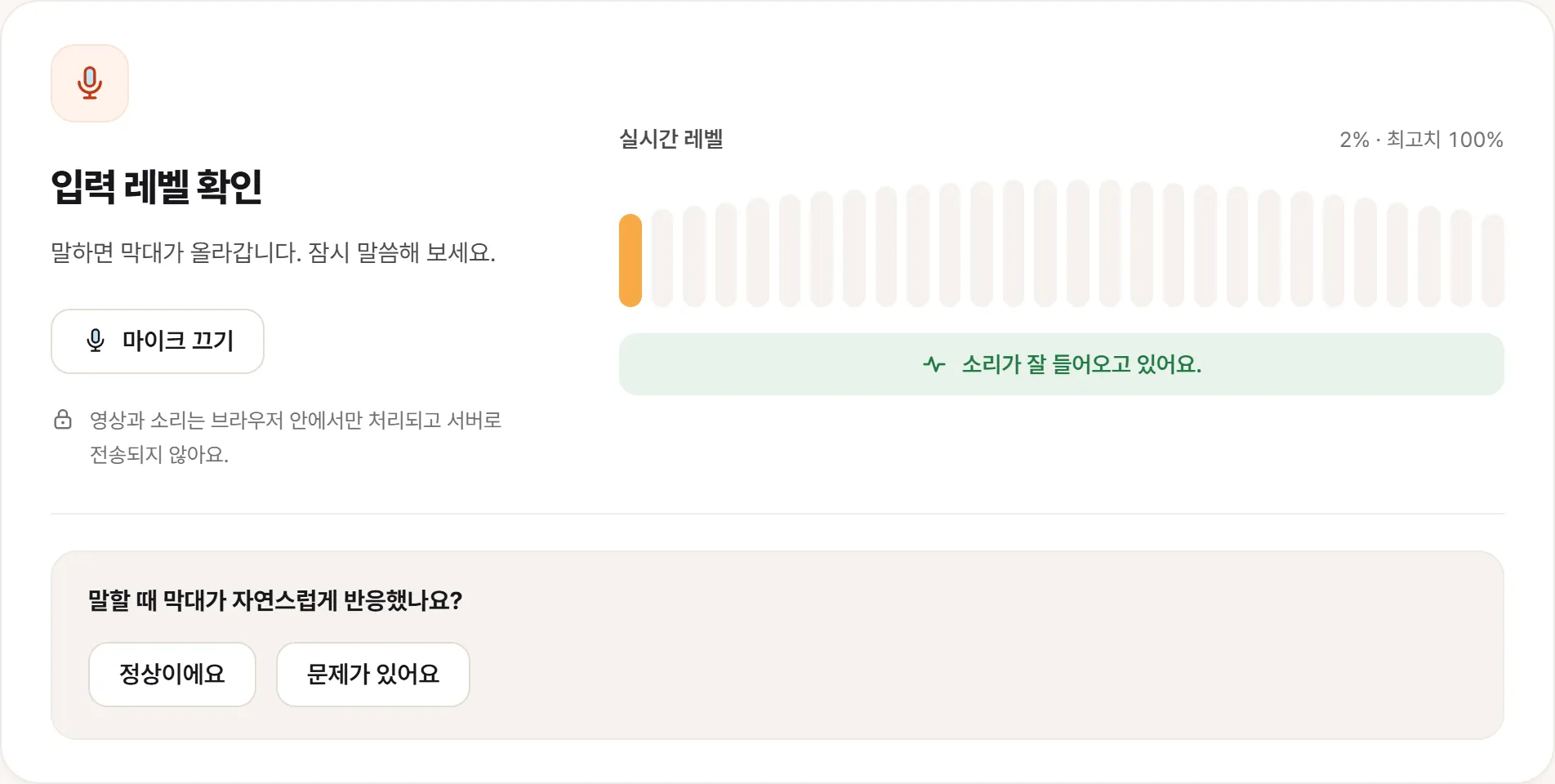
소리가 들어오면 이렇게 보입니다. 순간값보다 최고치를 보세요 — 말하는 사이사이 레벨은 0으로 떨어지지만, 한 번이라도 올라갔다면 마이크는 소리를 받은 겁니다.
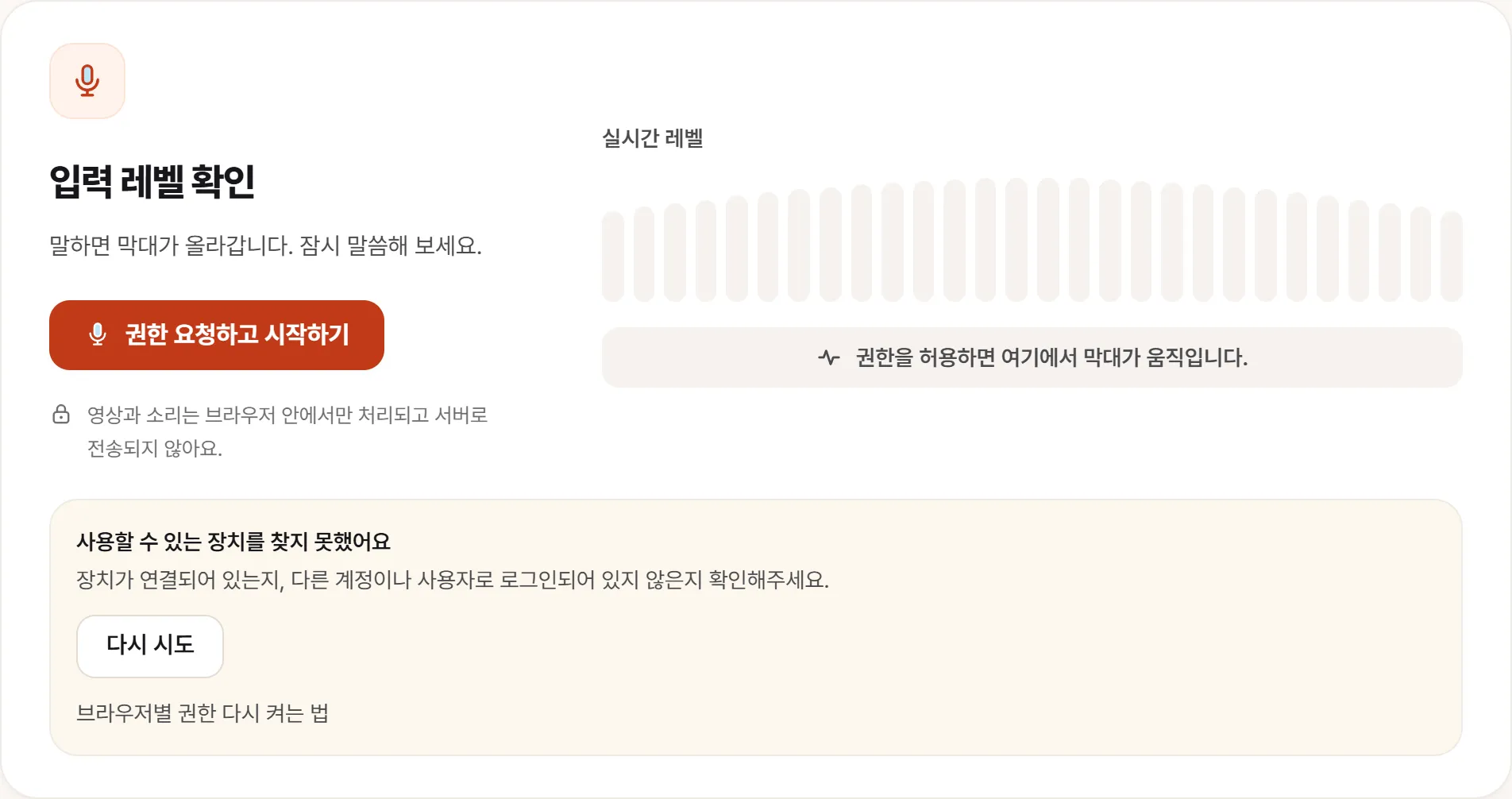
반대로 여기서 막히면 아직 하드웨어 문제가 아닙니다. 이 화면이 뜨면 권한 쪽부터 보세요.
블루투스 헤드셋을 쓰고 있다면
여기부터 보세요. 검색해도 잘 안 나오는데 정말 흔한 원인입니다.
블루투스 오디오 기기는 모드가 두 개입니다. 음악을 들을 때는 고음질 재생 모드로 동작하다가, 마이크를 함께 쓰는 순간 통화 모드로 전환됩니다. 통화 모드에서는 대역폭을 나눠 써야 해서 음질이 눈에 띄게 떨어지고 재생 소리까지 같이 나빠집니다.
그래서 이런 증상이 나옵니다.
- 음악은 멀쩡한데 회의만 시작하면 상대 목소리가 라디오처럼 들린다
- 시스템 소리 설정에 같은 헤드셋이 두 개로 보인다 (재생용 하나, 통화용 하나)
- 통화용을 고르면 마이크는 되는데 소리가 나쁘고, 재생용을 고르면 소리는 좋은데 마이크가 안 잡힌다
이건 고장이 아니라 블루투스의 구조입니다. 음질이 중요하면 마이크만 노트북 내장으로 바꾸고 재생만 헤드셋으로 두는 조합이 낫습니다. 시스템 설정에서 입력과 출력을 따로 고를 수 있습니다.
음소거도 세 층입니다
세 곳 중 하나만 켜져 있어도 상대는 못 듣습니다. 위에서부터 확인하세요.
- 하드웨어 음소거 — 헤드셋 케이블의 인라인 버튼, 노트북 F키 줄의 마이크 끄기 키(보통 표시등이 있습니다). 마이크 붐을 위로 올리면 음소거되는 헤드셋도 많습니다
- 운영체제 음소거 — 사운드 설정의 입력 장치 항목. 볼륨이 0이거나 음소거 표시가 있는지
- 앱 음소거 — 회의 앱 자체의 마이크 버튼
3번은 다들 봅니다. 놓치는 건 1번입니다. 특히 붐 마이크를 올려두면 음소거되는 헤드셋은 그런 기능이 있는 줄 모르면 영원히 못 찾습니다.
앱 안에 따로 있는 설정
브라우저 테스트에서는 파형이 잘 움직이는데 특정 앱에서만 안 되는 경우, 거의 항상 여기입니다.
회의 앱들은 운영체제와 별개로 자기 입력 장치를 기억합니다. Zoom, Teams, Discord 모두 앱 설정 안에 오디오 입력 항목이 따로 있고 한 번 골라두면 시스템 기본 장치를 바꿔도 따라오지 않습니다. 예전에 꽂았던 헤드셋이 지정된 채로 남아 있으면, 그게 지금 없으니 아무 소리도 안 들어갑니다.
앱 설정에서 입력 장치를 지금 쓰는 것으로 직접 고르고 대부분의 앱에 있는 마이크 테스트 기능으로 그 자리에서 확인하세요.
입력 볼륨과 자동 조절
입력 볼륨이 낮게 잡혀 있는 경우. 사운드 설정의 입력 볼륨은 출력과 별개 값이고 낮아져 있으면 목소리가 웅얼거림으로 들립니다. 마이크 부스트가 있는 시스템이면 그것도 함께 보세요 — 다만 부스트를 올리면 잡음도 같이 커집니다.
앱의 자동 볼륨 조절. 회의 앱 대부분에 “마이크 볼륨을 자동으로 조정” 옵션이 켜져 있습니다. 보통은 도움이 되지만 조용히 말하는 사람의 소리를 끝까지 못 올리거나 반대로 잡음을 끌어올리기도 합니다. 소리가 들쭉날쭉하면 이걸 끄고 수동으로 맞춰보세요.
노이즈 억제가 목소리까지 지우는 경우. 요즘 앱과 드라이버에는 소음 제거 기능이 기본으로 켜져 있는데, 강하게 설정하면 작게 말하는 목소리를 소음으로 판단해 통째로 잘라냅니다. 상대가 “말할 때마다 끊긴다”고 하면 이걸 의심하세요.
소리는 들어가는데 이상한 경우
지지직거린다 — 3.5mm 잭이 반쯤 꽂혔거나 접촉이 나쁜 경우가 첫 번째입니다. 노트북에서 이어폰 잭은 마모가 빠른 부품입니다. USB 헤드셋으로 바꿔 같은지 보면 갈립니다.
웅- 하는 저음이 깔린다 — 전기적 잡음입니다. 충전기를 뽑고 배터리로만 돌려보세요. 사라지면 어댑터나 접지 문제입니다.
울림·에코가 난다 — 대부분 마이크가 아니라 배치 문제입니다. 스피커 소리가 마이크로 다시 들어가는 겁니다. 헤드폰을 쓰면 즉시 사라집니다. 회의에서 에코가 나면 마이크를 고칠 게 아니라 누군가 스피커를 쓰고 있는 겁니다.
내 목소리가 멀게 들린다 — 노트북 내장 마이크는 화면 위쪽이나 본체 옆면에 있어서 입에서 40cm 이상 떨어져 있습니다. 그 거리에서는 방 소리를 같이 담습니다. 정상 범위고, 개선하려면 마이크가 입 가까이 오는 기기가 필요합니다.
권한과 독점 모드
브라우저 테스트조차 안 될 때 볼 것들입니다.
- 운영체제 권한 — Windows 개인정보 설정의 마이크, macOS 개인 정보 보호 및 보안 → 마이크. 앱별로 따로 켜야 합니다
- 브라우저·사이트 권한 — 한 번 거부하면 다시 묻지 않습니다. 주소창 왼쪽 아이콘에서 초기화하세요
- Windows 독점 모드 — 어떤 앱이 마이크를 배타적으로 잡으면 다른 앱은 못 씁니다. 사운드 제어판의 해당 장치 속성에서 독점 제어 허용을 꺼보세요
상대가 들은 소리를 그대로 옮기세요
- 어느 방향인지 — 내가 못 듣는지, 상대가 못 듣는지
- 브라우저 테스트에서 파형이 움직였는지 — 하드웨어 문제가 아니라는 증거입니다
- 어떤 장치인지 — 내장, 유선 헤드셋, 블루투스, USB
- 모든 앱에서 그런지, 한 앱에서만 그런지
- 상대가 들은 소리를 그대로 — 안 들림, 끊김, 웅얼거림, 지지직은 각각 다른 원인을 가리킵니다
특히 마지막 항목이 중요합니다. “안 들린대요”와 “말할 때마다 앞 글자가 잘린대요”는 완전히 다른 곳을 봐야 합니다.