

스피커는 고장을 늦게 발견하는 부품입니다. 화면의 점은 켜자마자 보이지만 스피커는 “음악 틀 때 좀 이상한가?” 정도로 몇 주를 지나갑니다. 게다가 소리 문제는 원인의 절반이 하드웨어가 아니라 설정이라, 이상하다고 느껴도 어디서부터 봐야 할지 막막합니다.
이 글은 그 순서를 정리했습니다. 설정부터 걷어내고 남은 것이 진짜 하드웨어인지 확인하는 방법입니다.
순음을 쓰는 이유
위의 스피커 테스트는 440Hz 순음을 왼쪽에만 1.4초, 오른쪽에만 1.4초 재생합니다. 음악이 아니라 삐- 하는 단순한 소리입니다. 시시해 보이지만 이유가 있습니다.
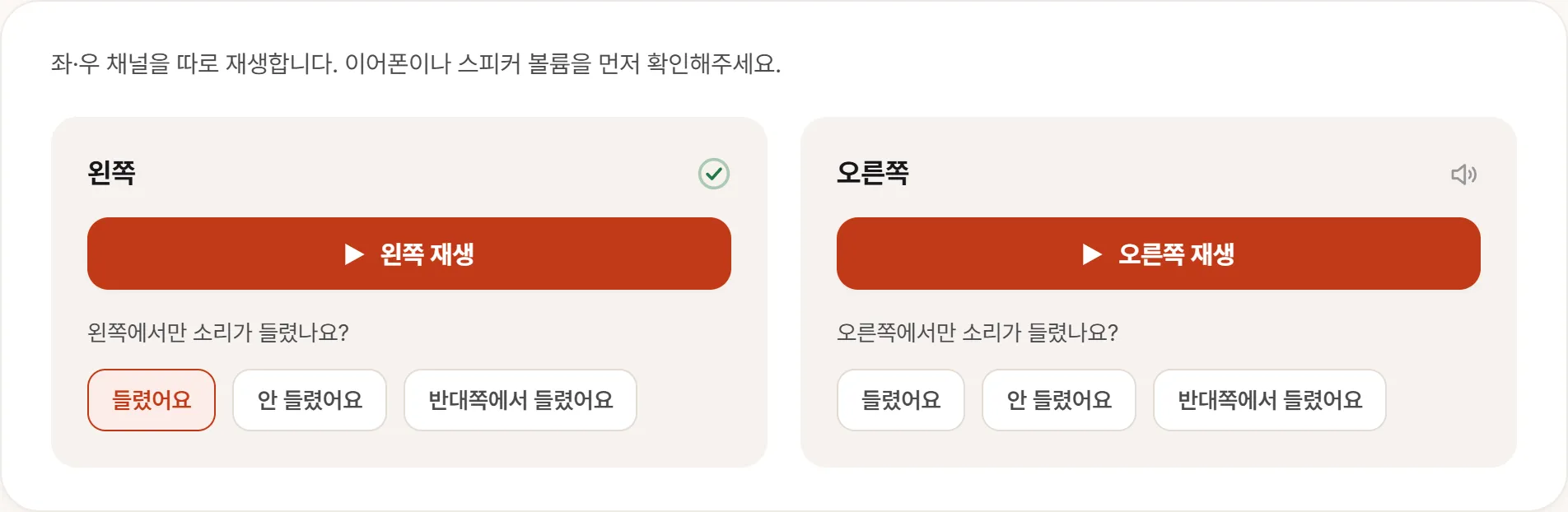
화면이 좌·우로 나뉘어 있는 게 핵심입니다. 한쪽을 재생하고 그 자리에서 답을 고르기 때문에, 어느 쪽이 안 들렸는지가 기억이 아니라 기록으로 남습니다. “반대쪽에서 들렸어요” 선택지가 따로 있는 이유는, 좌우가 뒤바뀐 건 스피커 고장이 아니라 케이블이나 설정 문제인 경우가 많아서입니다.
음악과 영상은 대부분의 소리가 좌우 양쪽에 같이 들어 있습니다. 보컬도 베이스도 가운데에 있죠. 그래서 한쪽 스피커가 완전히 죽어도 음악은 그럭저럭 들립니다. 소리가 작아지고 좁아질 뿐이라, 볼륨을 올리면 그냥 넘어갑니다. 실제로 한쪽이 안 나오는 걸 몇 달 뒤에 아는 경우가 흔합니다.
한쪽으로 완전히 몰아넣은 순음은 그게 불가능합니다. 왼쪽 차례에 오른쪽에서 소리가 나면 배선이 바뀐 것이고, 아무 소리도 안 나면 그쪽이 죽은 겁니다. 답이 세 개(들렸다 / 안 들렸다 / 반대쪽에서 들렸다)인 것도 그래서입니다.
한 가지 주의할 점은 노트북 스피커의 좌우 간격이 좁다는 것입니다. 특히 하단 발음 구조인 기종은 책상에 반사돼서 좌우가 헷갈릴 수 있습니다. 헷갈리면 귀를 스피커 쪽으로 가까이 가져가서 다시 들어보세요.
검사 전에 걷어낼 것들
하드웨어를 의심하기 전에 확인할 게 네 가지 있습니다. 이 중 하나가 원인인 경우가 정말 많습니다.
출력 장치가 다른 곳으로 가 있는 경우. 블루투스 이어폰이 아직 연결돼 있거나, HDMI로 연결한 모니터에 스피커가 있어서 그쪽으로 나가고 있는 상황입니다. 노트북에서는 소리가 안 나는 게 당연합니다. 시스템 소리 설정에서 현재 출력 장치가 내장 스피커인지 먼저 보세요.
앱별 볼륨. 윈도우의 볼륨 믹서, macOS의 앱별 설정에서 특정 앱만 0에 가까워져 있는 경우입니다. “유튜브만 소리가 작아요”는 거의 항상 이쪽입니다.
음향 효과. 공간 음향, 돌비, 제조사 오디오 유틸리티의 프리셋이 소리를 이상하게 만들고 있을 수 있습니다. 특히 저음 강화 계열은 최대 음량에서 왜곡을 만듭니다. 전부 끄고 다시 들어보세요.
헤드폰 잭 감지 고장. 헤드폰을 뺐는데도 시스템이 아직 꽂혀 있다고 인식하면 내장 스피커는 영원히 무음입니다. 잭에 헤드폰을 몇 번 꽂았다 빼보고 반쯤 걸린 상태가 아닌지 확인하세요. 이건 하드웨어 문제지만 스피커의 문제는 아닙니다.
귀로만 잡히는 증상들
순음 검사는 “좌우가 각각 소리를 내는가”까지입니다. 아래는 검사 통과 후에 익숙한 음악을 틀어놓고 직접 들어야 하는 것들입니다.
지지직·버즈. 진동판이 상했거나, 스피커 그릴 안에 이물이 들어갔거나, 앰프가 한계를 넘었을 때 납니다. 볼륨을 낮췄을 때 사라진다면 앰프 클리핑 쪽이고(즉 그 음량이 이 기기의 한계), 작은 볼륨에서도 계속 난다면 진동판이나 이물 쪽입니다. 이 구분만 해가도 상담이 훨씬 빨라집니다.
특정 음량·특정 곡에서만 나는 울림. 저음이 많은 곡의 어떤 대목에서만 드르륵거린다면 스피커가 아니라 하우징 조립 문제인 경우가 많습니다. 부품 하나가 덜 조여져서 특정 주파수에 공명하는 겁니다. 노트북 바닥을 손으로 살짝 누른 채로 같은 대목을 다시 틀어보면 소리가 달라집니다 — 달라지면 조립 쪽입니다.
최대 음량이 이상하게 작다. 같은 모델의 다른 기기와 비교할 수 있으면 가장 확실하지만 보통은 그럴 수 없죠. 대신 헤드폰을 꽂아 같은 곡을 들어보세요. 헤드폰에서는 충분히 크다면 앰프 출력 단이나 스피커 유닛 쪽입니다.
한쪽 소리가 작거나 탁하다. 순음 검사는 “들린다”까지만 판정합니다. 양쪽이 다 들렸어도 음색이 다르면 문제입니다. 모노로 녹음된 음성 팟캐스트를 틀고 좌우를 번갈아 막아보면 차이가 잘 드러납니다.
스피커인지, 파일인지, 앱인지
증상이 있어도 스피커 잘못이 아닐 수 있습니다. 세 번만 바꿔 들어보면 대부분 갈립니다.
- 다른 소리 원본으로 — 로컬 음악 파일, 유튜브, 시스템 알림음. 한 곳에서만 이상하면 그 원본이나 앱 문제입니다.
- 헤드폰으로 — 헤드폰에서도 같은 잡음이 나면 스피커 유닛이 아니라 그 앞단(앰프, 드라이버, 소프트웨어)입니다.
- 다른 브라우저나 앱으로 — 브라우저 하나에서만 나는 잡음은 그 브라우저의 오디오 처리 문제입니다.
이 세 가지가 답을 좁히는 이유는 각각 경로의 다른 구간을 건드리기 때문입니다. 원본 → 앱 → 시스템 → 앰프 → 스피커 순서에서 어디까지가 멀쩡한지 알려주죠.
잡음은 말보다 영상입니다
판매처나 서비스센터와 이야기할 때, 아래 다섯 개가 있으면 “소리가 이상해요”보다 훨씬 빨리 진행됩니다.
- 어느 쪽인지 (왼쪽·오른쪽·양쪽)
- 어떤 소리인지 (안 남 / 지지직 / 드르륵 / 작음 / 탁함)
- 어떤 조건에서 (볼륨 몇 % 이상, 특정 곡의 저음 대목, 항상)
- 헤드폰에서도 나는지 — 앰프 문제와 스피커 문제를 가르는 정보입니다
- 소리를 담은 짧은 영상 — 잡음은 말로 설명하기 가장 어려운 증상입니다. 조용한 방에서 마이크를 스피커 가까이 대고 찍으면 대부분 담깁니다
지금 확인하는 게 나은 이유
스피커 이상은 초기불량 중에서도 늦게 발견되는 편입니다. 처음 며칠은 설정하고 파일 옮기느라 소리 낼 일이 별로 없고, 그 다음엔 이어폰을 쓰고, 그러다 몇 주가 지나서야 “원래 이랬나?” 하게 됩니다. 그때는 이미 판단하기 어렵습니다 — 처음부터 그랬는지 쓰다가 그렇게 됐는지 본인도 모르니까요.
받은 날 좌우 순음 한 번, 익숙한 곡 한 곡. 2분이면 충분합니다.