

노트북에서 고장을 가장 늦게 들키는 부품이 웹캠과 마이크입니다. 받고 한 달 넘게 쓰다가 첫 화상회의에서 “안 들려요” 소리를 듣고 나서야 알게 되는 식이죠. 그때는 대개 반품 기간이 지나 있습니다.
둘 다 확인은 1분이면 끝납니다.
먼저 고장이 아닌 경우부터 걸러내기
카메라나 마이크가 안 될 때 실제로 고장인 비율은 생각보다 낮습니다. 순서대로 확인해보세요.
물리적 셔터나 스위치. 요즘 노트북 상당수에 카메라를 가리는 슬라이드 커버가 달려 있습니다. 화면 위쪽 베젤을 손으로 만져보세요. 마이크 음소거 전용 키가 따로 달린 모델도 많습니다. 대개 F4 근처에 있고 마이크에 사선이 그어진 아이콘입니다.
브라우저 권한. 한 번 “차단”을 누르면 그 사이트에서는 계속 막힙니다. 주소창 왼쪽 아이콘을 눌러 카메라·마이크를 “허용”으로 바꾼 뒤 새로고침하면 됩니다.
운영체제 권한. Windows는 설정 → 개인 정보 및 보안 → 카메라/마이크에서 앱별로 막을 수 있습니다. macOS도 시스템 설정 → 개인정보 보호 및 보안에 같은 항목이 있습니다. 여기가 꺼져 있으면 브라우저에서 허용해도 안 됩니다.
다른 프로그램이 잡고 있는 경우. 화상회의 앱, 녹화 프로그램, 심지어 백그라운드에 남은 탭 하나가 장치를 점유하면 다른 데서 열리지 않습니다. 전부 닫고 다시 시도해보세요.
이 넷을 다 확인했는데도 안 되면 그때부터 하드웨어를 의심하면 됩니다.
웹캠에서 볼 것
위의 웹캠 테스트를 열면 영상이 그대로 화면에 나옵니다. 서버로 보내지 않고 브라우저 안에서만 처리합니다.
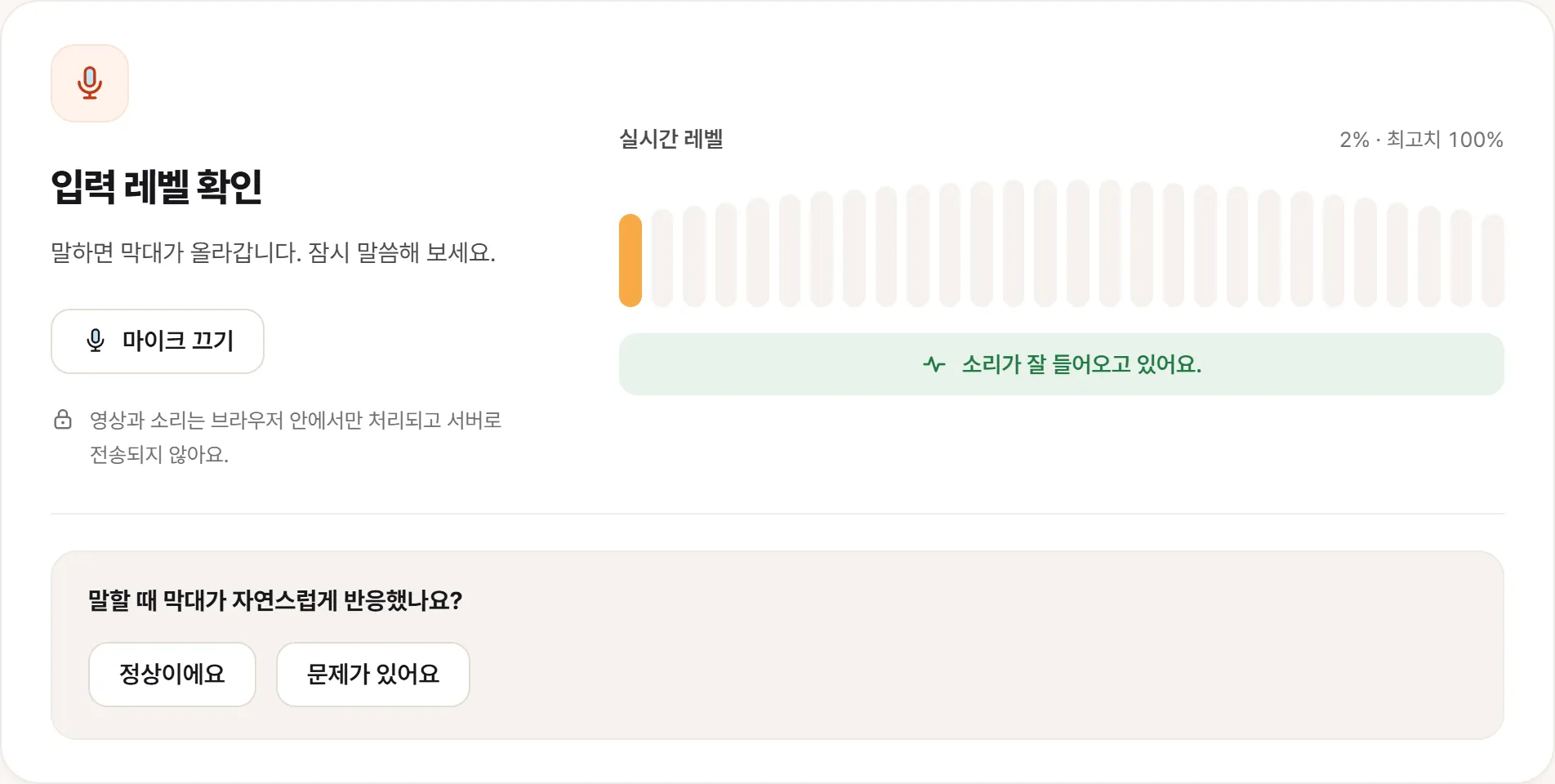
마이크 쪽은 이렇게 막대로 보여줍니다. 말할 때 막대가 따라 움직이는지, 최고치가 올라가는지 두 가지를 보면 됩니다.
- 영상이 끊기지 않고 이어지나요? 뚝뚝 끊기거나 프레임이 튀면 기록해두세요.
- 화면이 깨지거나 가로줄이 생기지 않나요? 케이블이나 센서 쪽 문제일 수 있습니다.
- 초점이 맞나요? 대부분의 노트북 웹캠은 고정 초점이라 조정할 게 없습니다. 흐릿하다면 렌즈에 보호 필름이 붙어 있는지부터 보세요. 새 제품에서 의외로 흔합니다.
- 어두운 곳에서 노이즈가 심하지 않나요? 저가 웹캠은 원래 어두우면 지저분해집니다. 밝은 곳에서도 심하다면 다른 얘기입니다.
- 해상도가 표시된 값과 맞나요? 검사 화면에 실제 잡히는 해상도와 프레임이 함께 나옵니다. 1080p라고 산 제품이 720p로 잡힌다면 짚고 넘어가세요.
색감이 좀 이상하거나 노란기가 도는 건 대개 화이트밸런스 문제이고 조명을 바꾸면 달라집니다. 고장으로 보기는 어렵습니다.
마이크에서 볼 것
마이크 테스트를 열고 말을 하면 입력 레벨 막대가 움직입니다.
- 평소 목소리 크기에서 막대가 충분히 움직이나요? 소리를 질러야 겨우 움직인다면 감도가 낮거나 마이크 하나가 죽어 있을 수 있습니다.
- 말을 멈췄을 때 막대가 0 근처로 떨어지나요? 가만히 있는데 계속 출렁인다면 노이즈가 섞여 들어옵니다. 팬 소음일 수도 있고 회로 잡음일 수도 있습니다.
- 소리가 갑자기 끊기지 않나요? 몇 초 말하는 동안 레벨이 뚝 떨어졌다 돌아온다면 기록해두세요.
노트북에는 대개 마이크가 두 개 이상 달려 있고 운영체제가 그중 하나를 골라 씁니다. 한쪽이 죽어도 다른 쪽으로 소리가 들어와서 “되긴 되는데 이상한” 상태가 되기 쉽습니다. 소음 제거 기능이 켜져 있으면 목소리까지 깎아내는 경우도 있으니, 이상하면 사운드 설정에서 향상 기능을 잠시 꺼보세요.
실제 통화로 한 번 더
브라우저 검사로 알 수 있는 건 “장치가 살아 있고 신호가 들어온다”까지입니다. 상대방에게 어떻게 들리는지는 다른 문제고요.
받은 날 짧게라도 실제 화상통화를 한 번 해보시길 권합니다. 녹음 앱으로 30초 녹음해서 직접 들어보는 것도 좋습니다. 에코, 먹먹함, 특정 주파수가 빠지는 증상은 레벨 막대로는 안 보이고 귀로만 잡힙니다.
“가끔”을 설명 가능하게 만들기
- 어느 쪽 문제인지 (카메라 / 마이크 / 둘 다)
- 권한과 셔터, 다른 프로그램까지 확인했는지
- 증상이 항상 나오는지, 가끔 나오는지
- 다른 앱(회의 앱·녹음 앱)에서도 같은지 — 브라우저에서만 그렇다면 소프트웨어 쪽입니다
“가끔”이 붙는 증상은 반품 상담에서 가장 설명하기 어렵습니다. 언제 그랬는지 몇 번만 적어두어도 훨씬 수월해집니다.
영상도 소리도 브라우저 밖으로 나가지 않습니다. ReturnCheck는 고장 여부를 판정하지도 않고요. 무엇을 봐야 하는지 알려드릴 뿐이고, 확인한 내용을 적어두는 건 직접 하셔야 합니다.