
전체 검사
기기에 맞는 항목을 한 번에 이어서 확인합니다. 중간에 멈춰도, 건너뛰어도 괜찮습니다.
개별 검사와 뭐가 다른가요?
하는 일은 같습니다. 다만 빠뜨리지 않게 해주는 게 다릅니다. 새로 받은 기기는 어디가 문제인지 모르는 상태에서 확인해야 하는데, 이럴 때 한 항목씩 찾아다니면 꼭 한두 개를 건너뛰게 됩니다. 여기서는 순서가 정해져 있고 지금 몇 번째인지 계속 보이니까, 끝까지 가면 빠진 항목 없이 확인됩니다.
시작하기 전에
- 10분 정도 걸립니다. 중간에 자리를 뜨면 진행이 사라지니 한 번에 하시는 편이 좋아요.
- 웹캠·마이크 차례에서 브라우저가 권한을 묻습니다. 영상과 소리는 브라우저 안에서만 처리되고 서버로 전송되지 않습니다.
- 스피커 차례에는 소리가 납니다. 볼륨을 미리 적당히 낮춰주세요.
- 시작하면 어떤 기기로 확인하는지 먼저 여쭙습니다. 키보드·마우스는 노트북·PC에서만, 터치는 휴대폰·태블릿에서만 확인할 수 있어서, 고르신 기기에 맞는 항목만 이어집니다.
전체 검사 시작
약 10분아래 순서대로 하나씩 진행합니다. 각 항목의 결과는 직접 고르시면 됩니다.
중간에 멈춰도 괜찮아요
건너뛰거나 중단해도 그때까지 본 것은 남아요.
결과는 저장되지 않아요
이 화면을 벗어나면 아무것도 남지 않아요.
브라우저에서만 처리돼요
내 기기 안에서만 진행되고 전송되지 않아요.
· Enter 키로도 시작할 수 있어요
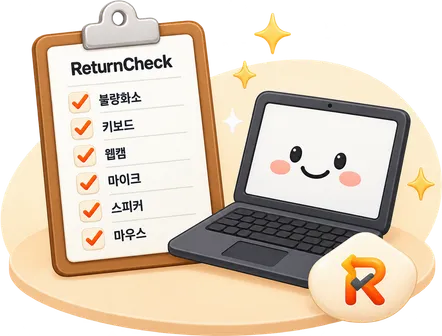
검사 순서 미리 보기
불량화소
단색 화면으로 픽셀과 색상 확인
키보드
모든 키 입력과 반응 확인
웹캠
카메라 영상과 해상도 확인
마이크
입력 레벨과 소리 감지 확인
스피커
좌우 채널을 따로 재생해 확인
마우스
커서 움직임과 클릭 반응 확인
권한이 필요한 항목
- 웹캠카메라 사용 권한이 필요해요.권한 필요
- 마이크마이크 사용 권한이 필요해요.권한 필요
- 스피커별도 권한 없이 재생돼요. 볼륨만 확인해 주세요.권한 불필요
진행 중 참고사항
- 상단 진행 표시로 지금 몇 번째인지 한눈에 볼 수 있어요.
- 각 항목에서 결과를 고르면 '다음 검사로' 버튼이 열려요.
- 건너뛰기도 되지만, 끝까지 확인하면 더 좋아요.
- 문제가 의심되면 개별 검사 페이지에서 더 자세히 볼 수 있어요.
PC와 모바일 안내
키보드와 마우스는 물리 장치가 있어야 확인되는 항목이라 PC 기준으로 만들었습니다. 브라우저와 기기에 따라 되는 항목이 조금씩 다르니 자세한 건 아래에서 확인해보세요.
이런 순서로 진행돼요
한 항목만 따로 보고 싶다면 개별 페이지에 더 자세한 설명이 있습니다.
각 항목을 자세히
결과는 어디에 남나요
남지 않습니다. 화면을 벗어나면 사라집니다. 계정도, 서버 저장도 없습니다. 그래서 확인한 내용을 들고 나가려면 결과 화면의 결과 복사·인쇄·공유를 쓰시면 됩니다.
이건 고장 판정이 아닙니다
ReturnCheck는 "이 제품은 불량입니다" 같은 판정을 하지 않습니다. 눈으로 보고 귀로 들은 것을 기록하는 데까지만 도와드립니다. 최종 판단과 판매처 문의는 사용자 몫이고, 그래서 각 항목의 결과도 사용자가 직접 고르게 되어 있습니다.