

何かを絞り込む前に、その一文を分ける必要があります。この問題で無駄になる時間のほとんどは、それをしないせいで生じます。
「通話で何も聞こえません」には、向きの反対な二つの無関係な不具合が入っています。相手の声が聞こえないなら、それは出力の問題でマイクは関係ありません。相手に自分の声が届かないなら、それがマイクの問題です。どちらなのかを決める前に音声ドライバを入れなおしはじめると、午後がまるごと消えます。
買ったばかりの機器でマイクを確認したいなら、ウェブカメラとマイクの不具合を確認する方法をご覧ください。このガイドは、動かなくなったものが対象です。
まず向きを決める
- 相手の声が聞こえない→ 入力ではなく出力です。ノートPCのスピーカーを確認する方法へ
- 相手に自分の声が届かない→ このガイドです
- 両方→ 音声機器が知らないうちに切り替わっている可能性がほぼ確実です。下のBluetoothの節から始めてください
そのうえで、上のマイク検査を開いて話してみてください。レベルが動くなら、マイクのハードウェアも、ドライバも、OSの権限の層も、すべて動いています。その場合、不具合は一つのアプリの中にあり、「アプリの中にある設定」の節だけが当てはまります。
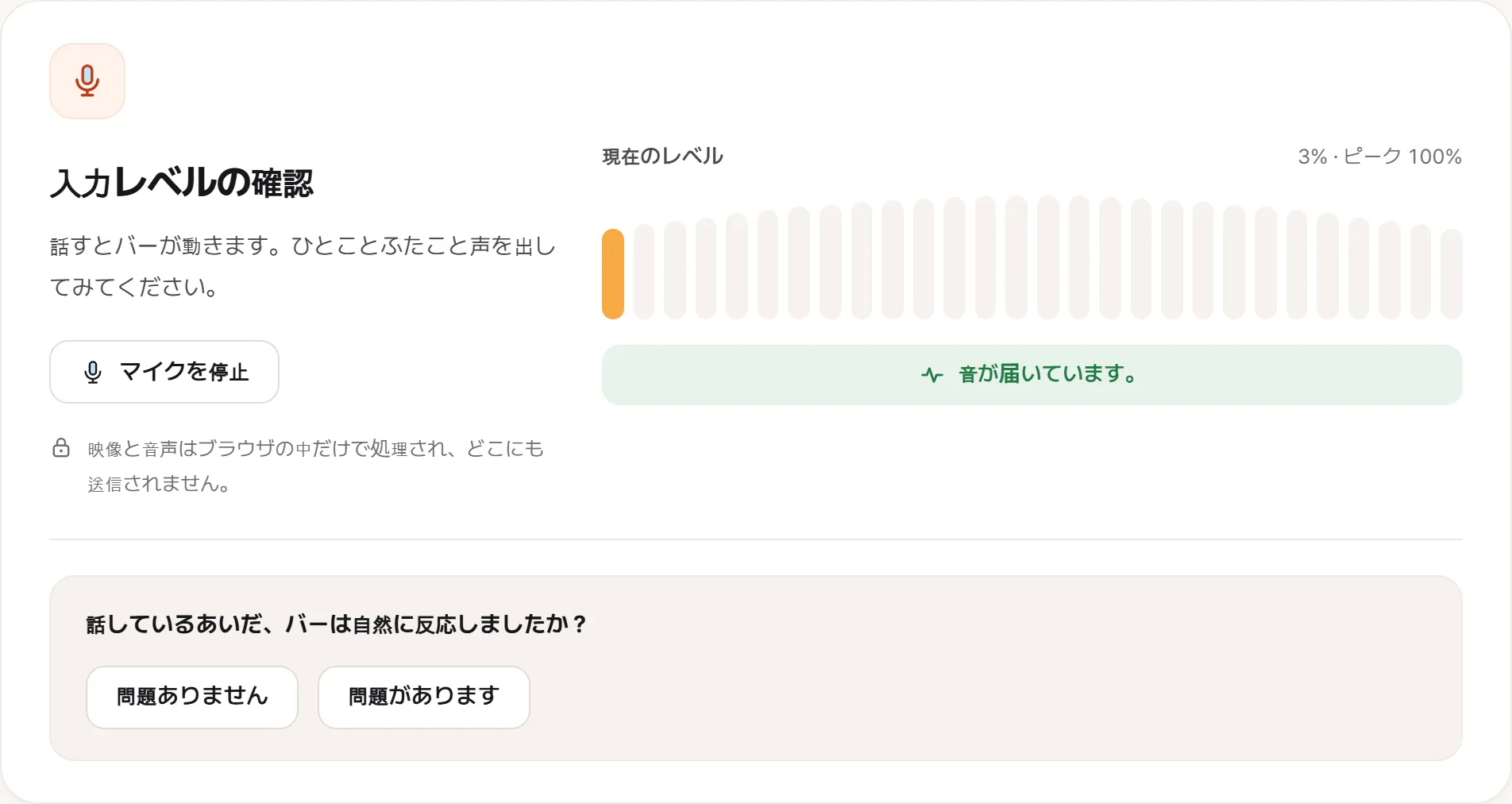
音が届いているとこう見えます。瞬間の値ではなくピークを読んでください。言葉と言葉のあいだでレベルはゼロに落ちますが、ピークが少しでも動いていれば、マイクは何かを捉えたということです。
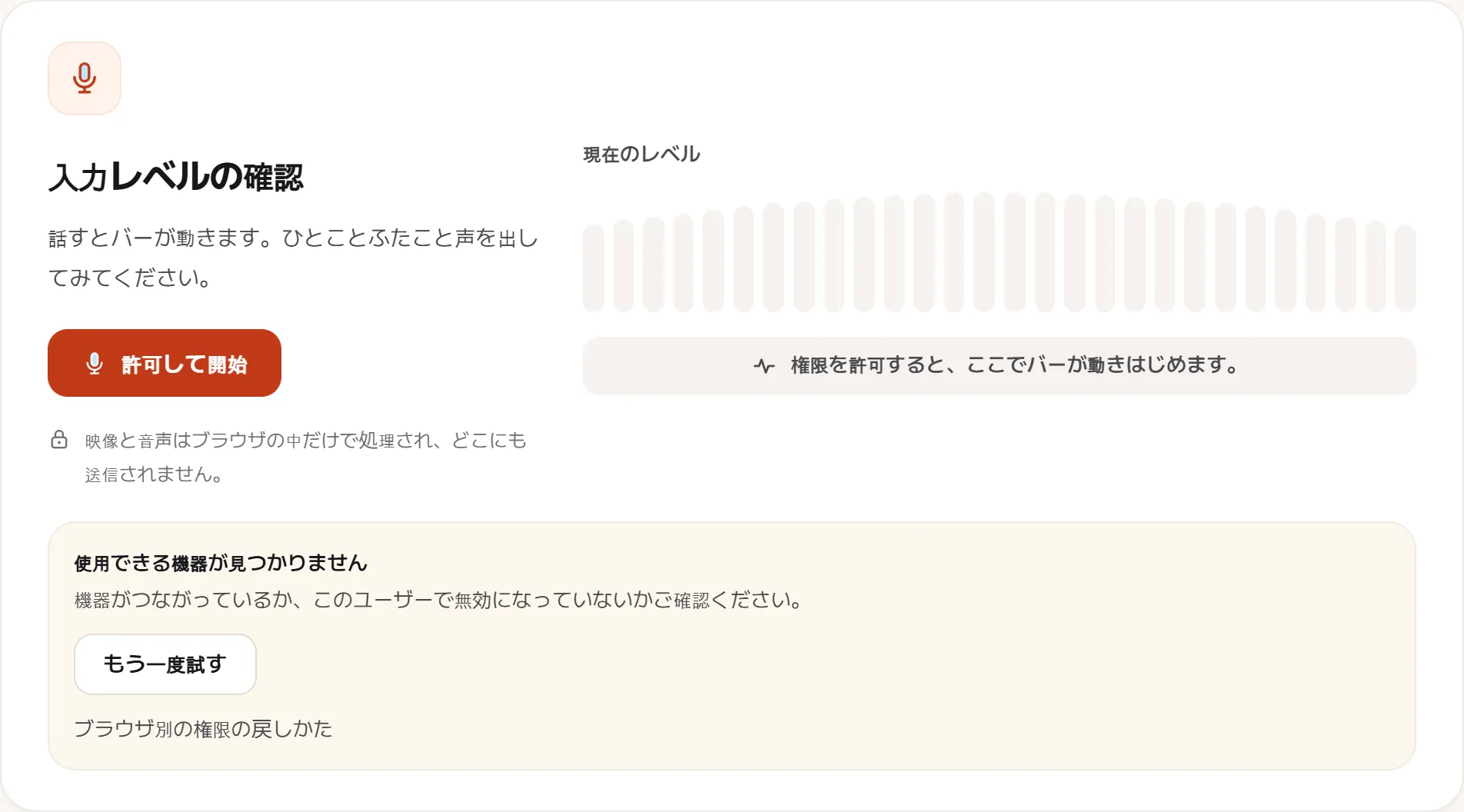
ここで止まっても、まだハードウェアの不具合ではありません。先に疑うのは権限です。
Bluetoothのヘッドセットを使っているなら、ここから
これはよくあるのに説明されることが少ないので、当たり前の確認より上に置いておきます。
Bluetoothの音声機器には二つの動作モードがあります。音楽を再生しているときは、高音質の一方向のプロファイルで動きます。マイクも同時に使われた瞬間、限られた帯域を双方向で分け合う通話用のプロファイルに切り替わり、音質が両方向とも同時にはっきり落ちます。
そのせいで、不具合に見えるのに不具合ではない症状が並びます。
- 音楽は問題ないのに、会議が始まった途端に全員が1998年の電話越しの声になる
- サウンド設定に同じヘッドセットが二つ出てくる。再生用と通話用
- 通話用を選ぶとマイクは使えるが音質が悪く、再生用を選ぶと音質はよいがマイクが使えない
これはBluetoothの仕組みであって、不具合ではありません。ヘッドセットの手軽さより音質が大事なら、出力はヘッドセット、入力はノートPCの内蔵マイクにしてください。入力と出力はシステム設定で別々に選べるので、この組み合わせなら切替そのものが起きません。
ミュートは三か所にある
どれか一つでも入っていれば、声は届きません。見落とされやすい順に。
- ハードウェア。ヘッドセットのケーブルに付いたボタン、ファンクション行のミュートキー(たいてい表示ランプが付いています)、そして跳ね上げるとミュートになるブームマイク。人を最も困らせるのはブームです。その機能があること自体、どこにも書かれていないからです。
- OS。入力機器そのもののレベル。ほかから独立してミュートやゼロになりえます。
- アプリ。会議画面のミュートボタン。
みんなが確認するのは三つ目だけです。
アプリの中にある設定
ブラウザ検査では健全なレベルが出るのに、一つのアプリだけ何も聞こえない。それならほぼ必ずこれです。
会議アプリは、システムとは別に自分の入力機器を覚えています。Zoom、Teams、Discordなど、どれも音声入力の設定を自分で持っていて、一度設定するとシステムの既定値に追随しません。何か月も前に使ったヘッドセットが選ばれたまま残っていることがあり、それはつながっていないので、何も届きません。
アプリの音声設定を開いて、実際に使っている機器を選び、ほとんどのアプリが備えているマイクテストで、次の通話ではなくその場で確認してください。
レベル、ゲイン、音声処理
入力レベルが低い。入力の音量は出力とは別の設定で、下がっているともごもごした遠い音になります。マイクブーストがあるなら、それは声と一緒に部屋の音も増幅することに注意してください。
自動ゲイン調整。ほとんどの会議アプリは「マイク音量を自動調整」を既定で有効にしています。たいていは助けになりますが、声の小さい人を持ち上げそこねたり、沈黙のあいだにノイズを持ち上げたりします。レベルが目に見えて不安定なら、切って手で設定してください。
ノイズ抑制が声を消している。最近のアプリと音声ドライバは、強めのノイズ除去を有効にして出荷されます。設定が高いと、静かな発話をノイズと分類して取り除きます。最初の一音がいつも消える、小声になると切れると言われるなら、まずここを弱めてください。
音は届くが、おかしい
バリバリ鳴る。3.5mmのプラグが途中までしか挿さっていないか、端子が摩耗しています。ノートPCの一体型端子は消耗の激しい部品です。USBのヘッドセットに替えれば、すぐ切り分けられます。
すべての下に低い唸りがある。電気的なノイズです。充電器を抜いてバッテリー駆動で試してください。止まるなら、アダプターかその接地が原因です。
エコー。ほぼ必ず配置の問題で、マイクの問題ではありません。自分のスピーカーの音を自分のマイクが拾っています。ヘッドホンにすれば即座に消えます。会議がエコーするときは、参加者の誰かがスピーカーを使っています。直すべきマイクはありません。
遠く、部屋が鳴っているような音。ノートPCの内蔵マイクは口から40センチ以上離れた、画面の上か筐体の縁にあります。その距離では、あなたと一緒に部屋も拾います。それは正常で、本当の解決は口に近いマイクを使うことだけです。
ブラウザ検査でも失敗するとき
- OSの権限。Windowsのプライバシー設定、macOSのプライバシーとセキュリティ → マイク。アプリごとに与えます
- ブラウザとサイトの権限。過去に一度拒否すると記憶され、二度と尋ねてきません。アドレスバーのアイコンからリセットしてください
- Windowsの排他モード。排他制御を取ったアプリが、ほかのすべてを締め出します。サウンドのコントロールパネルで機器のプロパティを開き、排他制御を無効にしてください
相手が実際に聞いた言葉をそのまま伝える
- どちら向きか。相手が聞こえないのか、自分が聞こえないのか
- ブラウザ検査でレベルが動いたか。ハードウェアが正常である証拠です
- どの機器か。内蔵、有線ヘッドセット、Bluetooth、USB
- 全部のアプリか、一つのアプリか
- 相手が実際にどう聞こえたか。相手の言葉のまま
最後の一行は見た目より効きます。「まったく無音」「途切れ途切れ」「こもっている」「バリバリ鳴る」は四つの違う原因を指しますが、「聞こえませんでした」はそのどれも指しません。