

鳴らないスピーカーは、毎日使っていても何か月も気づかれずにいられる数少ないハードウェアの不具合です。わかりにくいからではありません。ふだん再生するもののほとんどが、それを暴かないからです。
検査の前に理解しておく価値があるのは、そこです。
音楽が片側の死を隠す
ミックスされた音声は、その中身のほとんどを左右の両方に入れています。ボーカル、ベース、キック — どれも中央に置かれ、ステレオのミックスではそれは左右に同じ信号が入ることを意味します。片方のスピーカーが完全に死んでも、曲は鳴りつづけます。音が小さく、狭くなるので、音量を上げて、そのまま先へ進みます。
ノートPCのスピーカーはこれをさらに悪くします。数センチしか離れておらず、多くは机に向かって下向きに鳴らすので、反射した音がどのみち両耳に届きます。ノートPCのステレオ分離は、すべて正常でも誤差のようなものです。
上のスピーカー検査は、440Hzの正弦波を完全に片側へ振って1.4秒鳴らし、それからもう片側へ振ります。純音を極端に振ったものは、生きているほうのスピーカーが肩代わりできない唯一の信号です。無音の側では本当に何も鳴らないので、無音は無音を意味します。
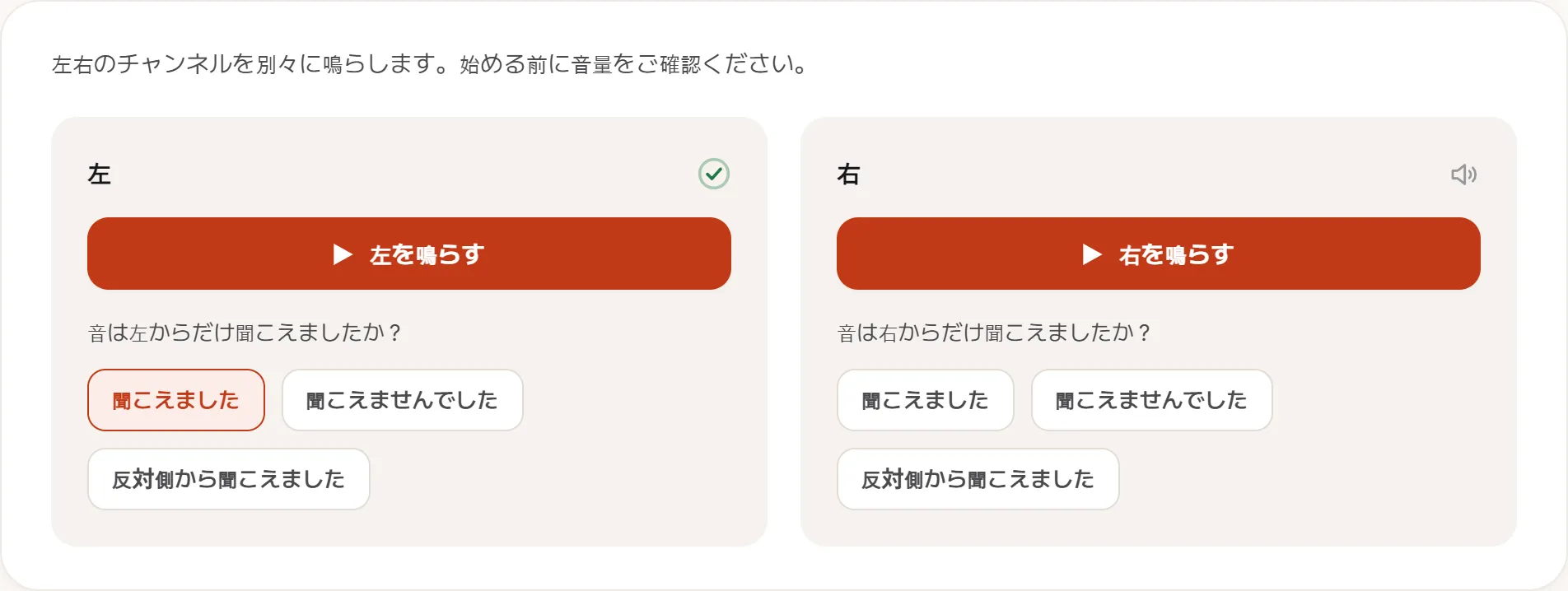
分けてあることに意味があります。聞こえた直後にその側について答えるので、どちらのチャンネルが失敗したかが記憶ではなく記録になります。「反対側から聞こえました」という答えを別に置いているのは、左右が入れ替わっているのはたいていケーブルか設定であって、スピーカーの故障ではないからです。
片側につき二つではなく三つの答えがあるのは(聞こえた/聞こえない/逆から聞こえた)、配線の左右逆は実際にある組み立て上の不具合で、合否だけの問いだとそれを「正常」に分類してしまうからです。
どちら側から鳴ったか本当にわからないときは、それぞれのスピーカーの網に耳を近づけてもう一度実行してください。それは検査の失敗ではなく、ノートPCというものの性質です。
まずソフトを消す
「スピーカーが壊れた」のおよそ半分は設定です。この順に四つ確認してください。
出力先。引き出しの中でまだペアリングされたままのBluetoothイヤホンや、スピーカー内蔵のHDMIモニターが、静かに音声の行き先を持っていきます。ノートPCが無音なのは、そこへ何も送られていないからです。システムのサウンド設定を開き、有効な出力が内蔵スピーカーになっているか確認してください。
アプリごとの音量。Windowsの音量ミキサーやmacOSのアプリ別の制御で、一つのアプリだけがゼロ近くになっていることがあります。「YouTubeだけ音が小さい」はほぼこれです。
音声処理。空間オーディオ、Dolbyのプロファイル、メーカー製の音声ユーティリティは、機器が本当に壊れたように聞こえさせうるプリセットを当てます。とくに低音の増強は、大音量で小さなドライバーを歪みへ追い込みます。全部切ってもう一度聞いてください。
ヘッドホン端子の検出。端子のセンサーが引っかかると、システムはヘッドホンがまだ挿さっていると信じ、内蔵スピーカーは永久にミュートのままになります。プラグを何度か抜き挿しし、途中で止まっていないか確認してください。これはハードウェアの不具合ですが、スピーカーの不具合ではありません。どちらを報告しているのか知っておく価値があります。
耳でしか捉えられないもの
トーン検査が答えるのは一つの問いだけです。左右それぞれが音を出すか。以下は聞き慣れた曲と静かな部屋が要ります。
バリバリ、ブーンというノイズ。振動板の損傷、網の裏のゴミ、あるいはアンプが限界を超えて駆動されている状態です。役に立つ切り分けは音量を下げることです。消えるなら聞いていたのはクリッピングで、その音量はその機器がきれいに出せる範囲を超えているということです。小音量でも残るなら、物理的に何かがおかしいということです。
特定の音でびびる。低音の多い箇所でだけ出るなら、スピーカーより筐体を疑ってください。特定の周波数で共振している緩んだ部品です。同じ箇所を再生しながら底面を軽く押してみてください。音が変われば、それは音響ではなく組み立ての問題です。
最大音量が小さい気がする。同じ機種が隣にないと判断しにくいところです。代わりにヘッドホンを基準にしてください。同じ曲が端子から十分な音量で鳴るなら、不具合は共通の音声経路より下、出力段かドライバーにあります。
片側だけ小さい・こもる。両方がトーン検査を通っても、聞こえかたが違うことはあります。モノラルの声の録音を使うとはっきりします。ポッドキャストを再生して、片側ずつ手で覆ってみてください。
不具合がどこにあるかを絞る
信号の経路は 音源 → アプリ → システム → アンプ → スピーカー です。三つ置き換えれば、どこまで生き残るかがわかります。
- 別の音源。ローカルのファイル、配信サイト、システムの通知音。一つだけで起きる問題は、そのファイルかそのアプリのものです。
- ヘッドホン。ヘッドホンでも同じ音がするなら、不具合はスピーカーユニットより上流にあります。
- 別のアプリ。一つのブラウザだけで鳴るノイズは、そのブラウザの音声経路のものです。
一回の置き換えで経路の一区間だけが変わります。同じ検査を音量を上げて繰り返すより速く絞り込めるのは、そのためです。
記録のしかた
五つ揃うと、サポートとのやりとりが短くなります。
- どちら側か
- どんな音か。無音/バリバリ/びびり/小さい/こもる
- どんな条件で出るか。ある音量から/特定の素材で/常時
- ヘッドホンでも起きるか。これが単体で最も役に立つ一行です。アンプの不具合とドライバーの不具合を分けてくれます
- 音つきの短い動画。ノイズは言葉で説明するのが最も難しく、録るのが最も簡単な症状です。静かな部屋でスマートフォンのマイクを網に近づければ、十分に伝わる形で残ります
初日に確認する
スピーカーの不具合は発見が遅れます。最初の数日はセットアップとファイル移動で音を切ったまま過ぎ、そのあとはヘッドホンが引き継ぎ、誰かがノートPCで音楽を鳴らすころには何週間も経っています。その時点では、最も大事な問いに自分も誰も答えられません。箱から出したときからこうだったのか、という問いです。
二チャンネル、一つのトーン、聞き慣れた曲が一つ。届いた日の二分です。