
まとめて検査
機器に合う項目をひと続きで確認します。途中でやめても、飛ばしても構いません。
個別の検査と何が違いますか?
やることは同じです。違うのは抜けを作らないところです。受け取ったばかりの機器は、どこが悪いかわからない状態で確かめることになります。そのとき一項目ずつ探して回ると、必ず一つ二つ飛ばしてしまいます。ここでは順番が決まっていて、今が何番目かがずっと見えているので、最後まで行けば抜けなく確認できます。
はじめる前に
- 10分ほどかかります。途中で離れると進行が消えるので、一度で終えるのがおすすめです。
- ウェブカメラとマイクの番でブラウザが許可を尋ねます。映像と音声はブラウザの中だけで処理され、サーバーには送信されません。
- スピーカーの番では音が鳴ります。音量をあらかじめ下げておいてください。
- 開始すると、どの機器で確認するかを先にお聞きします。キーボードとマウスはノートPC・デスクトップでのみ、タッチはスマートフォン・タブレットでのみ確認できるため、選んだ機器に合う項目だけが続きます。
まとめて検査を開始
約10分下の順番どおりに一つずつ進みます。各項目の結果はご自身で選んでください。
途中でやめても大丈夫
飛ばしても中断しても、そこまでに見たものは残ります。
結果は保存されません
この画面を離れると何も残りません。
ブラウザの中だけで処理
お使いの機器の中だけで進み、送信されません。
· Enterキーでも開始できます
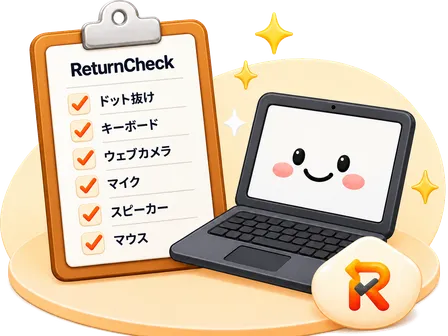
検査の順番
ドット抜け
単色の画面でドット抜けと色を確認
キーボード
すべてのキーの入力と反応を確認
ウェブカメラ
カメラの映像と解像度を確認
マイク
入力レベルと音の検出を確認
スピーカー
左右のチャンネルを別々に鳴らして確認
マウス
カーソルの動きとクリックの反応を確認
許可が必要な項目
- ウェブカメラカメラの使用許可が必要です。許可が必要
- マイクマイクの使用許可が必要です。許可が必要
- スピーカー許可なしで再生されます。音量だけご確認ください。許可は不要
進めるうえでの注意
- 上部の進行表示で、今が何番目かひと目でわかります。
- 各項目で結果を選ぶと「次の検査へ」ボタンが開きます。
- 飛ばすこともできますが、最後まで確認したほうが確実です。
- 気になるところがあれば、個別の検査ページでもっとくわしく見られます。
パソコンとモバイルについて
キーボードとマウスは物理的な機器がないと確認できない項目なので、パソコンを前提につくっています。ブラウザや機器によってできる項目が少しずつ変わるので、くわしくは下でご確認ください。
この順番で進みます
一項目だけ見たい場合は、個別ページによりくわしい説明があります。
各項目をくわしく
結果はどこに残りますか
残りません。画面を離れると消えます。アカウントも、サーバーへの保存もありません。ですので、確認した内容を持ち出すには、結果画面の結果をコピー・印刷・共有をお使いください。
これは故障の判定ではありません
ReturnCheckは「この製品は不良です」といった判定をしません。目で見て耳で聞いたことを記録するところまでをお手伝いします。最終的な判断と販売店への連絡は使用者の役目であり、だからこそ各項目の結果もご自身で選ぶようになっています。