

カメラとマイクの不具合には、会議が始まる瞬間に名乗り出るという悪い癖があります。そしてこの二つは、何も壊れていないのに「壊れた」と報告されることが最も多い部品でもあります。
何かを結論づける前に、その場合を切り分けておく価値があります。
多くは権限とシャッターで説明がつく
ハードウェアを疑う前に、これらを消してください。「カメラが動かない」の大半がこれで説明できます。
物理的なプライバシーシャッター。多くのノートPCで、レンズの上に小さなスライダーがあります。閉じていれば、真っ黒な映像と、まったく健全なカメラが手元にあることになります。ベゼルを見てください。
ハードウェアの遮断スイッチ。カメラやマイクの切り替えをファンクション行や筐体の側面に置くメーカーがあります。再起動しても状態が残り、画面には何も表示されません。
OSの権限。Windowsは設定 → プライバシーとセキュリティ → カメラ/マイク。macOSはシステム設定 → プライバシーとセキュリティ。ブロックされたアプリには、エラーではなく真っ黒な画面か無音が届きます。
ブラウザの権限。OSとは別で、サイトごとです。一度でも拒否したサイトは、アドレスバーのサイト設定で変えるまで拒否のままです。
別のアプリが機器を握っている。Windowsではカメラは排他的です。裏で動いたままのビデオ通話アプリがカメラを押さえ、ほかのすべてには何も届きません。全部閉じてもう一度試してください。
壊れているのではなくミュート。マイクはOSでも、アプリでも、ハードウェアでもミュートできます。三つは独立しています。
上のブラウザ検査は明示的に権限を要求し、このうちどれで失敗したかを教えます。拒否された、機器が見つからない、すでに使用中 — この三つは別々のメッセージで、どれが出たかがそのまま原因を指します。
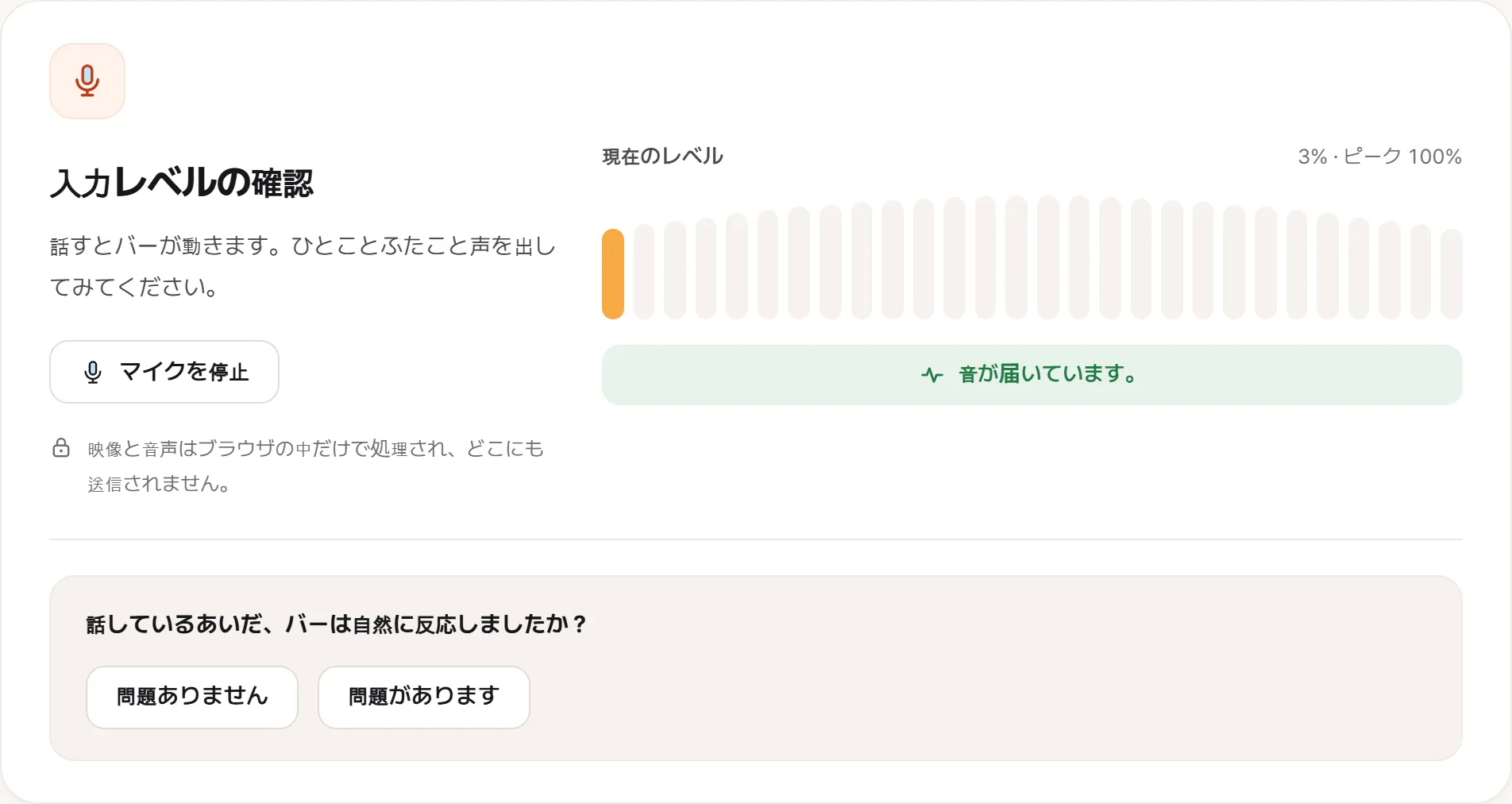
マイク側はレベルバーで報告します。見るべきは二つ。声に追従して動くか、そしてピークの数字が上がるかです。
完璧に動いているのに映りが悪いカメラ
不具合なのか期待外れなのかを決めるとき、この区別が効いてきます。
ノートPCのウェブカメラは物理的に非常に小さく、多くは数ミリの厚さの蓋に入った720pのセンサーです。暗い部屋でざらつく、端がぼやける、窓を背にすると白く飛ぶ — それはセンサーの性質であって不具合ではありません。修理で直るものではなく、保証を申し立てる根拠にもなりません。
本物の不具合は見た目が違います。
- 権限を確認したうえでまったく映らない
- ランプが点いているのにカクつく・コマが止まる
- 映像に横線、縞、色のついた線が走る
- オートフォーカスのカメラでピントが定まらず探しつづける
- センサーの常時点灯・常時消灯の画素。何を向けても同じ位置に残る固定の点として見えます
真ん中の三つは、早く動く価値があるものです。明確にハードウェアの問題で、良くなることはありません。
ブラウザで両方を検査する
カメラ検査を開いたら、ちらっと見るのではなく三十秒プレビューを見てください。カクつきや線の乱れは本質的に断続的なので、二秒見ても何も捕まりません。ついでに表示される解像度も確認してください。メーカーの謳い文句と一致しているはずです。
マイク検査は、ふつうの声で話しながら入力レベルのメーターを見てください。欲しいのは声に追従する動きです。話せば上がり、止めれば下がる。欲しくないのは、ゼロに張りついたメーター、最大に張りついたメーター、そして一秒遅れて反応するメーターです。
どちらの検査もすべてブラウザの中で完結します。何もアップロードされず、何も録音されません。
マイクの不具合は音声処理の裏に隠れる
マイクの問題がカメラより特定しにくいのは、取り込みと聞こえる音のあいだに、あまりにも多くのソフトが挟まっているからです。
ノイズ抑制は、声の小さい話者をまるごと切り落とすほど強く効くことがあります。死んだマイクのように聞こえますが、正体は設定です。
自動ゲイン調整は静かなときにレベルを上げるので、話をやめるたびに「サー」という音が膨らむ形で現れます。正常なふるまいであって不具合ではありません。
ビームフォーミングのマイク配列。多くのノートPCはマイクを二つ三つ持ち、方向をつけて合成しています。配列の一つが死んでいると、無音ではなく、妙にうつろで軸のずれた音になります。部屋のせいにされやすい症状です。
ですので、レベルメーターが正しく反応するなら、取り込みの経路は動いているということです。それでも相手に変な音が届くなら、ハードウェアより先に処理の設定を見てください。
一つのアプリだけで失敗するとき
よくあることで、そしてほぼ必ずハードウェアではありません。
アプリはそれぞれ自分の入力機器と出力機器を選んでいて、その選択は共有されません。ノートPCのマイク、ヘッドセット、HDMIのディスプレイがある機器には、もっともらしい候補が三つあります。黙って間違ったものを選んだアプリは、壊れたマイクとまったく同じにふるまいます。
ブラウザ検査が動いて一つのアプリだけ動かないなら、不具合はそのアプリの機器選択にあります。ブラウザ検査も失敗するなら、そのときは機器を見ていることになります。
そのうえで、本物の通話を一度
検査でわかるのはハードウェアが動くことです。あなたの環境が動くことは確認できません。実際の通話にはエコー除去、回線の状態、そして相手側の環境が加わるからです。
必要になる前に、誰かに電話してください。訊くのは二つ。はっきり見えるか、そして声に変なところはないか。三十秒で、手元の検査では捕まえられない環境側の問題が見つかります。
「ときどき」を説明できる形にする
- どの症状か。映らない/カクつく/線が入る/無音/歪む
- ブラウザ検査で再現するか。ハードウェアとアプリが分かれます
- 外付けのカメラやヘッドセットでも起きるか。外付けが正常なら、内蔵のほうに問題があります
- 短いクリップ。映像の不具合には動画を、音には録音を。どちらも説明するよりはるかに簡単に示せます
これを最初の数日にやってください。月に一度しか使わないカメラは、期間が閉じたずっとあとに不具合が見つかるカメラです。