

タッチパネルの不具合は、めったに自分から名乗りません。画面キーボードの特定のキーが、妙な頻度で外れる。写真が一度目のスワイプで動かない。机に手を置いているのに画面がスクロールする。
共通しているのは、狙って再現しにくいことです。店では正常で、家では不調になります。この検査は、その「感じ」を座標に変えるためにあります。
なぜ格子なのか、適当に触るのではだめなのか
上のタッチ検査は画面を4×5の格子(20区画)に分け、そのすべてを埋めるよう求めます。目に入ったところを適当に触るのとは、まったく違う結果になります。
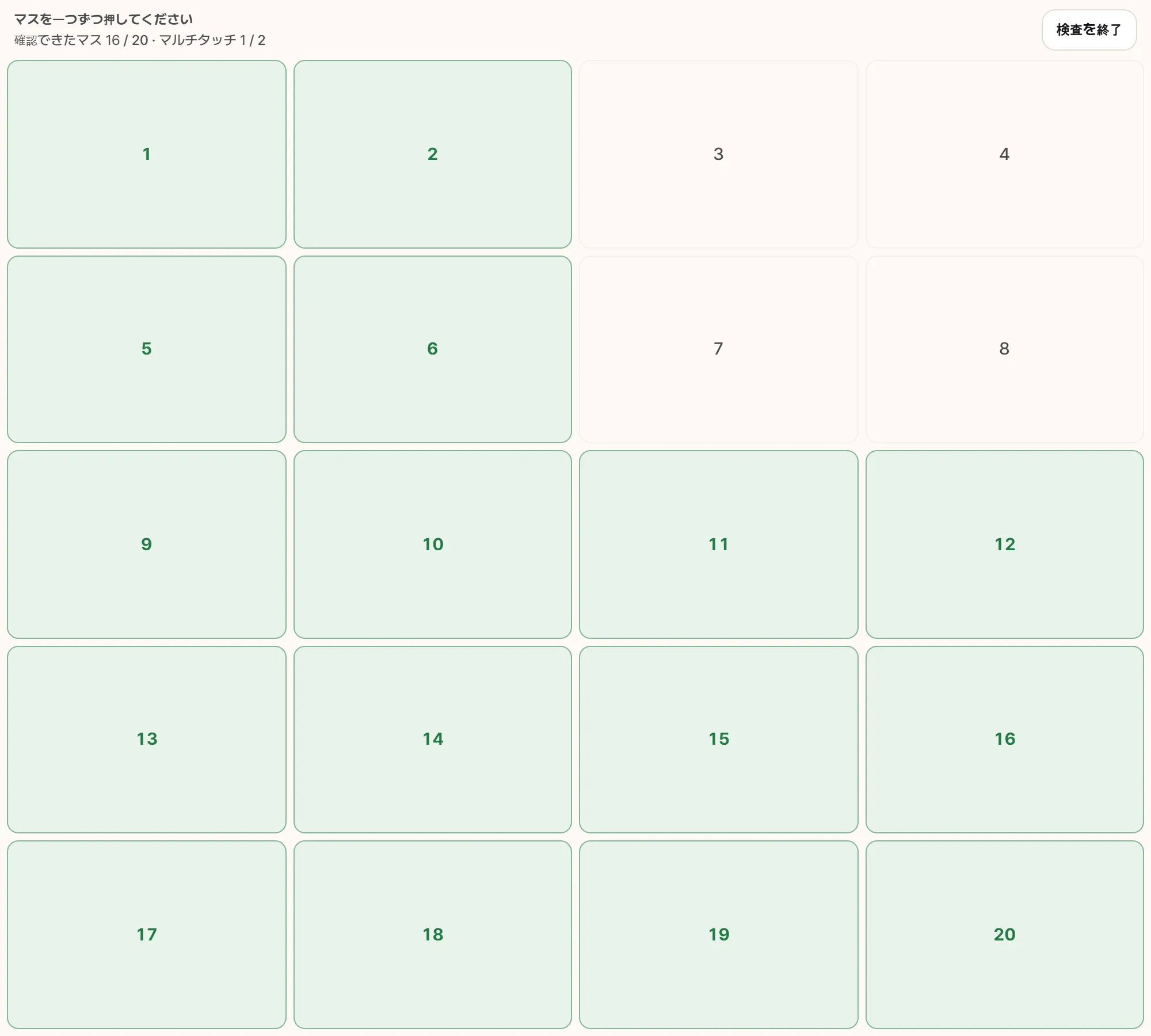
反応しない領域はこのように出ます。大事なのは数ではなく形です。上のように一つの隅にまとまった塊なら、その範囲を受け持つデジタイザか接続部を指しています。ばらばらに散った数マスなら、別の話になります。
デジタイザは一度に全部壊れるのではありません。行、列、あるいは隅の形で壊れます。検出の配線がその方向に走っているからです。一本切れれば、それに依存する範囲がまとめて失われ、形として現れます。
やっかいなのは、人が画面を触る場所がごく限られていることです。真ん中と、下三分の一。上の隅の死んだ領域は、ふつうに使っているだけなら何週間も気づかれません。20個の目標が強制的にあるのは、ふだん触らない場所を触らせるためです。
マスはなぞらずに、一つずつタップしてください。指を滑らせても通過したマスは埋まりませんが、それは不具合ではありません。ブラウザは最初に触れた要素にその指を暗黙的に結びつけるので、下を通ったマスには何も届かないのです。これは症状ではなく、プラットフォームの規則です。
マルチタッチは別に数える
同じ画面で、同時に検出できた接点の最大数も記録します。目標は2です。
ピンチが効かないことと、画面の一部が死んでいることは、原因の違う別々の不具合なので、結果でも別の行になります。
これは条件付きです。タッチに対応していない画面(ふつうのノートPCのパネル、デスクトップのモニター)は2接点を報告しようがないので、そこでは必須にしていません。タッチ非対応のディスプレイでツールを開くと、最初にその旨が出ます。マウスでも20マスは埋められますが、それはタッチパネルの検査ではないので、そう記録すべきではありません。
症状の読みかた
無反応の領域。未入力のマスが線や塊にまとまっているなら、デジタイザかそのフラットケーブルの接続を指しています。落としたことがある機器なら、死んだ範囲は衝撃の位置とだいたい一致します。
ゴーストタッチ。何も触れていないのに入力が入る現象です。原因はいくつも考えられるので、この順で消していく価値があります。
- 充電器を抜いてもう一度試す。必ずこれを最初に。品質の低い充電器やアダプターは電気的なノイズを注ぎ込み、タッチの層がそれを接触として読みます。抜いて止まるなら、画面は正常で、悪いのは充電器です。
- 画面を拭き、手を乾かす。静電容量方式の層にとって、水分や皮脂は指先と区別がつきません。
- ケースと保護フィルムを外す。厚いフィルム、中に入った気泡、縁を押さえるケースは、どれもこれを起こします。
- 三つとも通り抜けたなら、パネルへの圧力かデジタイザの損傷を見ていることになります。
ずれ。押した場所と違うところが反応します。画面全体で一定のずれならキャリブレーション、一部だけならデジタイザを疑います。格子検査では、押したマスではなく隣のマスが埋まる形で出ます。
端だけ反応しない。圧倒的にケースかフィルムが縁にかぶっているケースです。外すまでは不具合として記録しないでください。
この検査で見えないもの
はっきり書いておきます。ブラウザの中から届く信号は、座標と接点数です。次のものは見えません。
- ペンの筆圧。スタイラスの筆圧はブラウザに公開されていません。
- ホバー検出。対応するペンでも読めません。
- タッチのサンプリングレート(パネルを毎秒何回読むか)。画面の反応の良し悪しはここが大きいのですが、ここで測る手段はありません。
- 三本指・四本指のジェスチャー。ページに届く前にOSが横取りします。
- メーカーの診断機能。ほとんどのタブレットとスマートフォンには、ウェブページよりずっと精密な内蔵の点検モードがあります。
ここで何か出たなら、そのメーカーのモードが正しい次の一手です。この検査は「何かおかしい」を「この部分がおかしい」に変えます。次の話が短くなるのはそのおかげです。
中古で買うとき
無反応の領域は写真には写りません。見た目に傷ひとつないタブレットの右上隅が反応しないことを、出品情報から見抜く方法はありません。
20マスを埋めるのに三十秒ほど、二本指のピンチを足しても一分です。あとで知ったときの損失と比べれば、受け渡しの場で使う時間としては最も割のいい部類に入ります。バッテリーの劣化やストレージの消耗と違って、目の前の機器以外に何も要りません。
再現条件を一行で
- どこで失敗するか。画面を四分割した程度の位置と、形が線か点か
- ゴーストタッチなら、充電器がつながっていたかどうか。この一行だけで、考えられる原因の半分が消えます
- フィルムとケースを外しても続くか
- 再起動しても残るか。これでドライバのふるまいとハードウェアが切り分けられます
- 動画。ゴーストタッチは言葉で説明するのがほぼ不可能で、撮るのは簡単です
そのうえで、再現条件を一文で書いてください。「ときどき起きます」と「充電器を挿して三十秒ほどで、右下が勝手にタップされます」では、窓口での受け取られかたがまるで違います。