

カメラが映らないと検索すると、最初に出てくる答えはほぼ必ず「ドライバを入れなおす」です。それは可能性の高い原因の一覧のいちばん下のほうにあり、しかも一覧のなかで最も手間の大きいものです。
その助言がどこにでもある理由は、たいていのトラブル記事が何も検査できない前提で書かれているからです。順番に並べた推測しか出せないのです。あなたには、もっとよいものがあります。問題の空間のどちら半分にいるのかを、五秒で証明する手段です。
カメラは映っていて、壊れたものを直すのではなく新しい機器を確認したいのなら、ウェブカメラとマイクの不具合を確認する方法をご覧ください。
まず一覧を半分に切る
上のウェブカメラ検査を開いてください。
映像が見えたなら、センサー、ケーブル、ドライバ、そしてOSの権限の層は、すべて正常に動いています。全部です。不具合は、映像を出してくれなかったその一つのアプリにあり、この節から下は当てはまりません。
五秒の作業にしては大きな結果で、しかもこれを最初にやる人はほとんどいません。
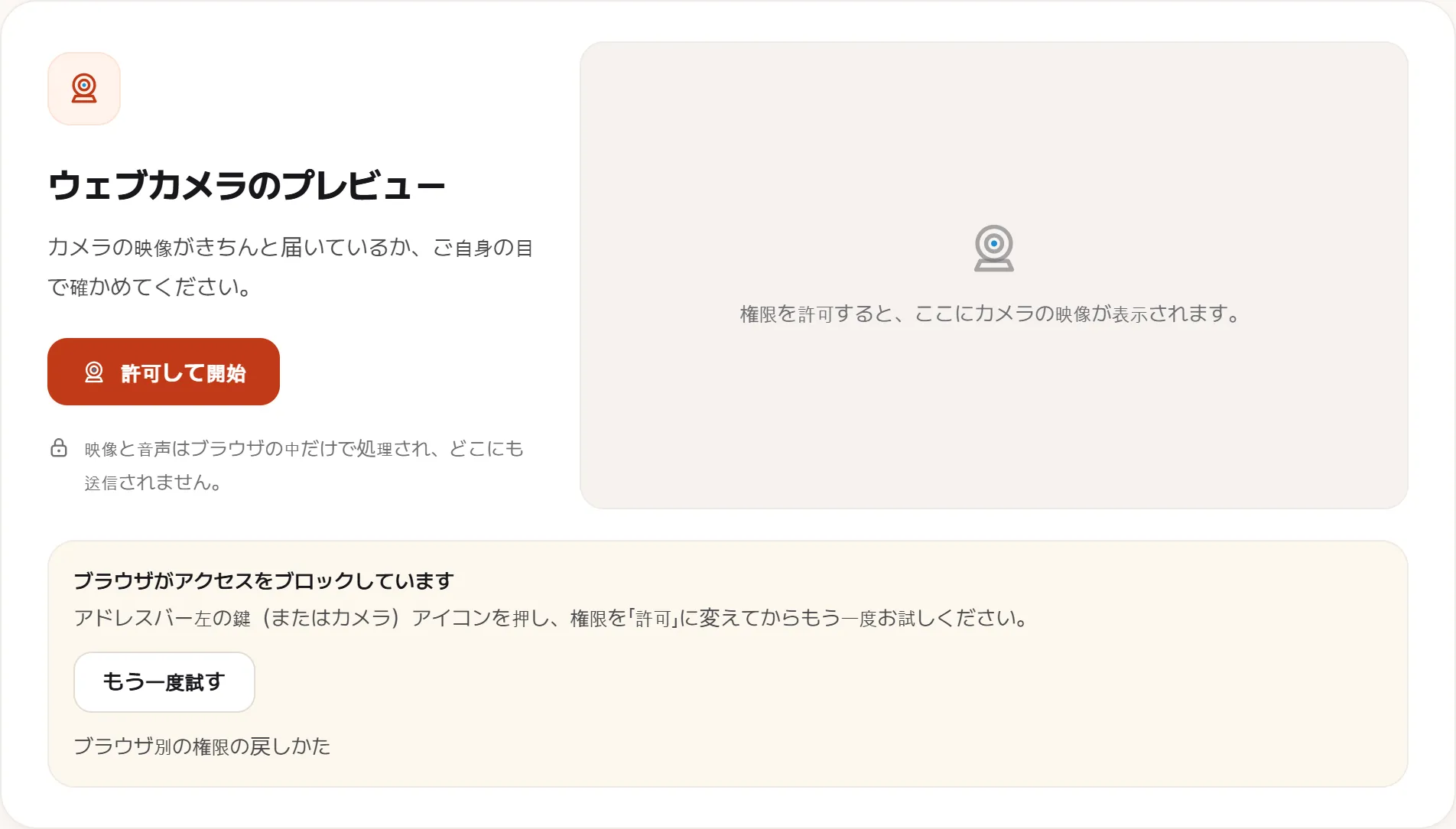
ブラウザのところで止まると、こう出ます。その時点でもまだハードウェアより権限である可能性のほうがずっと高いので、カメラが死んだと考える前に、下の三つの層を順に見てください。
ブラウザでも映像が出せないなら、問題はもっと下にあります。以下の節は、それぞれの原因が実際に当たりだった頻度の順に並べています。
真っ黒だが、カメラは一覧に出る
システムはカメラを見えているのに、暗闇だけを出している状態です。たいてい不具合ではありません。
物理シャッター。レンズの横にある数ミリのスライダーで、最近のノートPCでは標準的な装備です。一年気づかずに持っていることも簡単に起こります。レンズの脇のベゼルを爪でなぞってみてください。
カメラ無効化キー。ファンクション行に、斜線の入ったカメラのマークがないか探してください。いくつかのメーカーではこれがハードウェアの層でカメラを切りますし、手のひらが当たる位置にあります。状態は表示ランプか画面上の通知で確認できるのがふつうです。
保護フィルム。新しい機器では、工場で貼られた黒いフィルムがレンズの上に残っていることがあります。思っているより多く起こります。
部屋が暗い。ノートPCのセンサーは小さく、順応に数秒かかります。真っ黒なコマに見えたものが、実は終わっていない露出調整の途中だった、ということがあります。結論を出す前に十秒待ってください。
カメラが一覧にそもそも出ない
システムが機器を見つけられていません。ここからはソフトウェアの層より下です。
BIOS/UEFIで無効化されている。これは早めに確認する価値があり、OSの側に何のヒントも出ないので、最も時間を奪う原因です。法人向けの機器は、セキュリティ方針でファームウェアのカメラを無効にして納品されることがふつうにあり、その状態のまま中古市場に出てきます。起動時にファームウェア設定に入り、カメラや内蔵デバイスの項目を探してください。
デバイスマネージャーの非表示デバイス。イメージングデバイスが一つも出てこないなら、表示メニューで非表示のデバイスを表示に切り替えてください。無効化された項目がそこに現れることがあります。
フラットケーブル(機器を開けたことがある場合)。カメラはヒンジを渡る細いケーブルでつながっています。画面の交換や分解のあと、差し込みが浅いままになっていることがあります。
どれも当てはまらず、それでも機器として認識されないなら、ハードウェアの不具合として扱ってください。
別のアプリが握っている
多くのシステムでカメラは排他的な資源です。Teamsを裏で動かしたままZoomを開けば、あとから来たほうは使えません。エラーの文言が「カメラを利用できません」程度に曖昧なので、故障だと読まれてしまいます。
会議アプリをすべて閉じ、カメラを使っている可能性のあるブラウザのタブもすべて閉じてください。動画サイトの開きっぱなしのタブが典型的な犯人になるのは、まさにそれが目に入らないからです。
権限は三つの層でできている
「すでに許可したのに動かない」は、ほぼ必ず一つの層だけ確認して残り二つを見ていないという意味です。
- OS。Windowsのプライバシー設定、macOSのプライバシーとセキュリティ → カメラ。アプリごとに与えます。
- ブラウザ。ブラウザ自身のサイト権限の既定値。ここでブロックされていると、どのサイトも尋ねることすらできません。
- そのサイト個別。アドレスバー左のアイコン。過去に一度「ブロック」を選ぶとそれが記憶され、二度と尋ねてきません。
三つすべてが許可でなければなりません。上から順に確認してください。静かに残りつづけるのは三つ目です。
映るが、映りが悪い
もやっとする・ぼやける。圧倒的にレンズの指紋と皮脂です。マイクロファイバークロスを。
暗くてざらつく。ノートPCのセンサーはスマートフォンよりずっと小さく、暗い部屋でのノイズは正常なふるまいの範囲です。背中に窓があると露出が下がってさらに悪くなります。光源はカメラと同じ側に置いてください。
緑や紫がかる。ドライバかアプリの色空間の扱いの問題です。別のアプリでも同じことが起きるか確認すると、その二つが切り分けられます。
カクつく・フレームレートが低い。解像度を下げて試してください。USBハブ経由の外付けカメラなら、ハブの帯域がよくある原因です。直接つないでみてください。
ここまで来てしまったら
誰かに連絡する前に、これらを記録してください。書いておかないと訊かれて、やりなおしを求められる項目です。
- ブラウザ検査でも失敗したか。アプリの問題ではないことの、単体で最も強い証拠です
- システムの一覧に機器が出るか。認識の失敗と、映像の失敗が分かれます
- 真っ黒か、エラーメッセージか。メッセージなら文面をそのまま
- いつから始まったか。その直前に何があったか(更新、分解、ポリシーの変更)
- 別のユーザーアカウントでも同じか。アカウントごとの設定を除外できます
五行あれば、あなたがすでにやった作業を誰も繰り返さずに済みます。