

키보드 고장을 진단하는 가장 빠른 축은 증상의 종류가 아니라 범위입니다. 몇 개가 안 되는지가 어디를 봐야 할지 거의 다 알려줍니다.
키보드는 격자 배선입니다. 가로줄과 세로줄이 교차하는 지점마다 스위치가 있고 눌린 자리를 줄 번호의 조합으로 읽습니다. 이 구조 때문에 하나가 끊기면 그 줄에 걸린 키가 통째로 사라집니다. 무작위로 흩어진 몇 개가 안 되는 것과 한 줄이 안 되는 것은 완전히 다른 이야기입니다.
새 노트북에서 이상을 걸러내는 쪽은 키보드 이상 확인하는 방법에 있고, 이 글은 이미 안 눌릴 때 원인을 좁히는 쪽입니다.
물을 쏟았다면 여기부터
다른 것보다 먼저 씁니다. 순서를 틀리면 되돌릴 수 없습니다.
- 즉시 전원을 끄세요. 정상 종료를 기다리지 말고 전원 버튼을 길게 눌러 끕니다
- 충전기를 뽑고 분리형 배터리면 배터리도 뺍니다
- 키보드가 아래를 향하도록 엎어서 책상 가장자리에 걸쳐 둡니다. 액체가 기판 쪽으로 더 들어가지 않게
- 켜보지 마세요. 전원이 들어간 상태에서 액체가 회로에 남아 있으면 부식이 아니라 단락으로 망가집니다. 최소 48시간, 완전히 마를 때까지
말리고 나서 켰을 때 일부 키가 안 되면 그건 이미 접점 손상입니다. 설탕이 든 음료는 마른 뒤에도 끈적한 층이 남아 스위치를 붙잡습니다.
전체가 안 될 때
한 키도 안 눌린다면 소프트웨어 쪽 가능성이 오히려 높습니다.
부팅 화면에서는 되는지 확인하세요. 켤 때 설정 화면(F2·Del 등)에 들어가지는지 보면 됩니다. 들어가진다면 하드웨어는 멀쩡합니다 — 운영체제나 드라이버 문제입니다. 그 화면조차 반응이 없으면 하드웨어입니다. 이 확인 하나가 진단의 절반입니다.
필터 키. Windows에서 Shift를 8초 이상 누르고 있으면 켜지는 접근성 기능인데, 켜진 줄 모르면 키가 씹히는 것처럼 느껴집니다. 게임 중에 실수로 켜는 경우가 많습니다.
드라이버. 장치 관리자에서 키보드 항목을 제거하고 재부팅하면 표준 드라이버로 다시 잡힙니다. 위험이 낮은 조치라 시도해볼 만합니다.
외장 키보드를 꽂아보세요. 외장은 되는데 내장만 안 되면 내장 키보드나 그 케이블 쪽으로 좁혀집니다. 둘 다 안 되면 운영체제 쪽입니다.
완전 방전 후 복구. 일부 기종은 내부 컨트롤러가 멈춘 상태에서 회복이 안 됩니다. 충전기를 뽑고 전원 버튼을 30초쯤 길게 누른 뒤 다시 켜보세요.
한 줄이나 한 구역이 안 될 때
가로로 한 줄, 세로로 한 열, 또는 한쪽 구역만 통째로 안 된다면 배선이나 리본 케이블입니다. 앞서 말한 격자 구조 때문에 이런 모양으로 나옵니다.
떨어뜨렸거나, 분해한 적이 있거나, 액체가 한쪽으로 흘렀다면 그 방향과 죽은 구역이 대체로 맞아떨어집니다. 이건 사용자가 손볼 수 있는 범위가 아니고 어느 줄이 죽었는지 적어가는 것까지가 할 일입니다.
위의 키보드 테스트로 안 되는 키를 정확히 표시할 수 있습니다. 화면의 자판에서 안 채워진 자리가 한 줄로 늘어서는지 흩어져 있는지 보세요 — 이 모양이 서비스센터에서 가장 먼저 묻는 정보입니다.
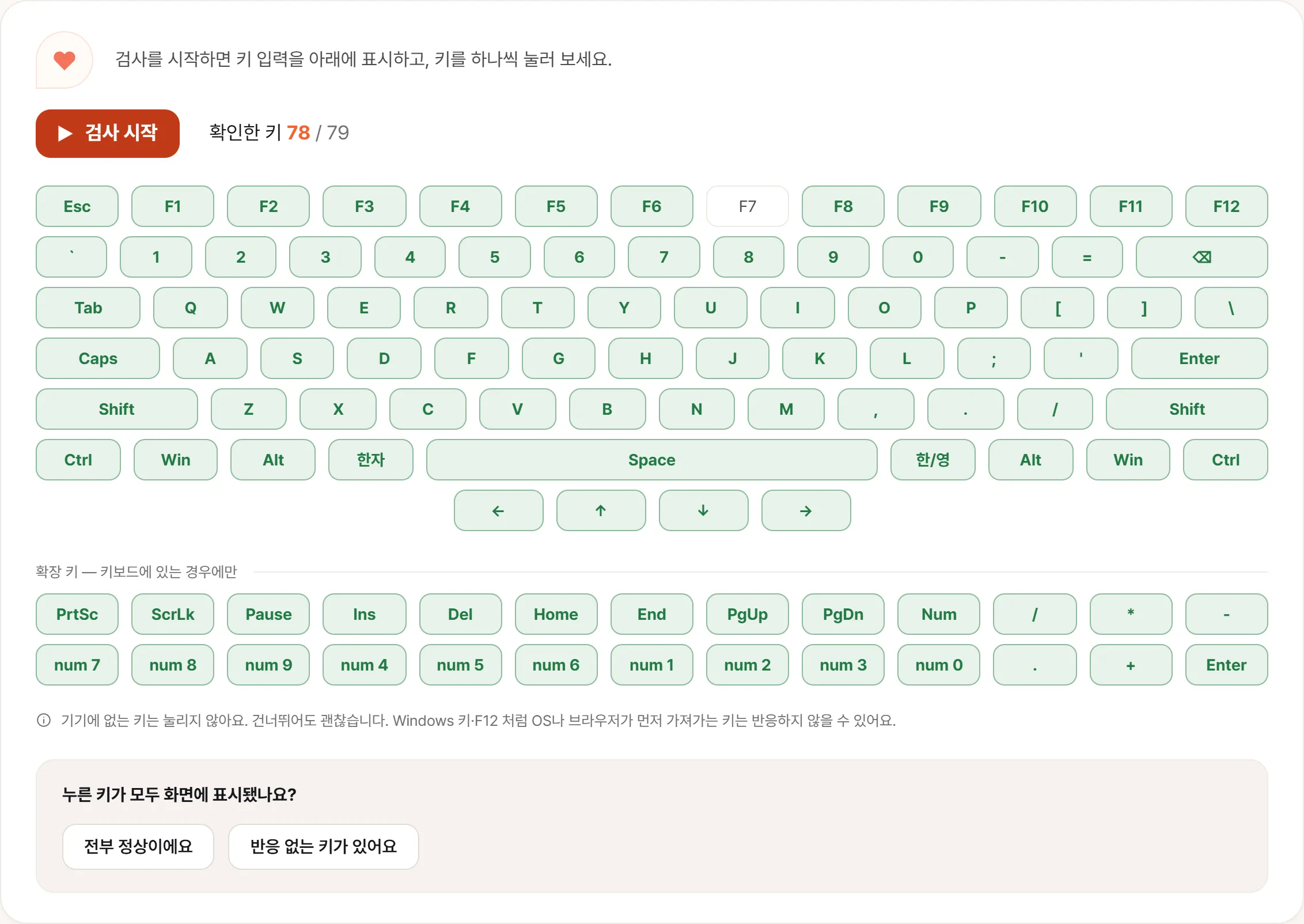
실제로는 이렇게 보입니다. 초록이 눌린 키, 흰색이 반응이 없던 키입니다. 위 화면에서는 F7 하나만 남았으니 스위치 쪽이고, 흰 칸이 한 줄로 이어져 있었다면 배선 쪽이 됩니다.
한두 개만 안 될 때
흩어진 소수의 키만 안 된다면 스위치나 이물 쪽입니다.
압축 공기로 불어보세요. 부스러기 하나가 접점을 막고 있는 경우가 흔합니다. 노트북을 세워서 옆이나 아래 방향으로 불어야 안쪽으로 더 밀어넣지 않습니다.
키캡을 뺄 때는 주의하세요. 노트북 키캡은 가위식 걸쇠로 붙어 있고 이 걸쇠는 얇은 플라스틱이라 잘못 당기면 부러집니다. 부러지면 키캡만 사는 걸로는 복구가 안 됩니다. 자신이 없으면 빼지 말고 공기만 부세요.
여러 번 세게 눌러보세요. 접점 산화로 안 되던 키가 반복 압력으로 다시 붙는 경우가 있습니다. 임시방편이지 수리는 아닙니다.
눌리기는 하는데 다른 게 나올 때
다른 문자가 입력된다 — 키보드 레이아웃입니다. 언어 설정에서 지정된 자판 배열이 실제 자판과 다르면 특정 기호가 엉뚱하게 나옵니다. 알파벳은 맞는데 @나 "만 자리가 바뀌었다면 거의 확실히 이쪽입니다.
숫자 대신 커서가 움직인다 — NumLock입니다. 숫자패드가 없는 노트북에서 일부 문자키가 숫자패드로 전환되는 기종이 있고 Fn 조합으로 켜집니다.
한 번 눌렀는데 여러 개 입력된다 — 스위치 접점이 깨끗하게 안 붙는 현상입니다. 키보드 이상 확인하는 방법에서 다룹니다.
누르면 계속 입력된다 — 키가 물리적으로 걸려 있거나 접점이 안 떨어지는 상태입니다. 그 키를 몇 번 눌렀다 떼보고 안 풀리면 하드웨어입니다.
수리비를 미리 알고 결정하세요
솔직하게 적어둡니다. 노트북 키보드는 부품만 교체하기 어려운 구조인 경우가 많습니다. 상판(팜레스트) 전체와 한 덩어리로 되어 있어 키 하나 때문에 상판을 통째로 갈아야 하고 보증 기간이 지났다면 금액이 꽤 나옵니다.
그래서 보증이 끝난 기기에서 키 한두 개가 안 될 때는, 수리 견적을 받아본 뒤에 외장 키보드를 쓰는 선택지도 함께 놓고 판단하는 편이 현실적입니다. 데스크톱처럼 쓰는 사람이라면 그게 더 나은 경우도 있습니다.
보증 기간 안이라면 이야기가 다릅니다. 미루지 말고 바로 접수하세요.
안 되는 키를 전부 적어 가세요
- 안 되는 키를 전부 — 하나씩 다 적으세요. 한 줄인지 흩어졌는지가 여기서 드러납니다
- 부팅 설정 화면에서는 되는지 — 하드웨어와 소프트웨어를 가르는 한 줄입니다
- 외장 키보드는 되는지
- 언제부터인지, 그 전에 액체·충격·분해·업데이트가 있었는지
- 키보드 테스트 화면을 찍은 사진 — 안 눌린 자리가 그림으로 남습니다