

키보드 고장은 발견이 늦습니다. 매일 쓰는 키가 아니면 몇 주가 지나서야 알아차리고, 그때는 대개 반품 기간이 지나 있습니다. F9나 오른쪽 Shift, 숫자패드의 - 같은 키는 한 달 내내 한 번도 안 누를 수 있으니까요.
받은 날 전부 한 번씩 눌러보는 것만으로 대부분 걸러집니다. 5분이면 끝납니다.
증상은 네 가지로 나뉩니다
아예 안 눌리는 키. 가장 알아보기 쉽습니다. 스위치나 접점, 또는 키보드 컨트롤러 문제입니다.
두 번 입력되는 키(채터링). 한 번 눌렀는데 글자가 두 개 나옵니다. 스위치 접점이 튀면서 신호가 두 번 들어가는 현상이고 새 제품에서도 초기불량으로 나타납니다.
반응이 느린 키. 누르고 한 박자 뒤에 들어옵니다. 고정키·필터키 같은 접근성 설정이 원인인 경우도 많으니 설정부터 확인해보세요.
동시에 누르면 씹히는 키. 여러 키를 함께 눌렀을 때 일부가 무시됩니다. 게임이나 단축키에서 드러납니다. 다만 이건 고장이 아니라 키보드의 설계 한계인 경우가 많습니다. 뒤에서 따로 설명할게요.
검사하는 법
위의 키보드 테스트를 열고 “검사 시작”을 누른 다음, 화면의 자판을 보면서 실제 키보드의 키를 하나씩 눌러갑니다. 눌린 키가 화면에서 초록으로 바뀝니다. 끝까지 눌러보고 색이 안 바뀐 칸이 남으면 그 키를 다시 확인하면 됩니다.
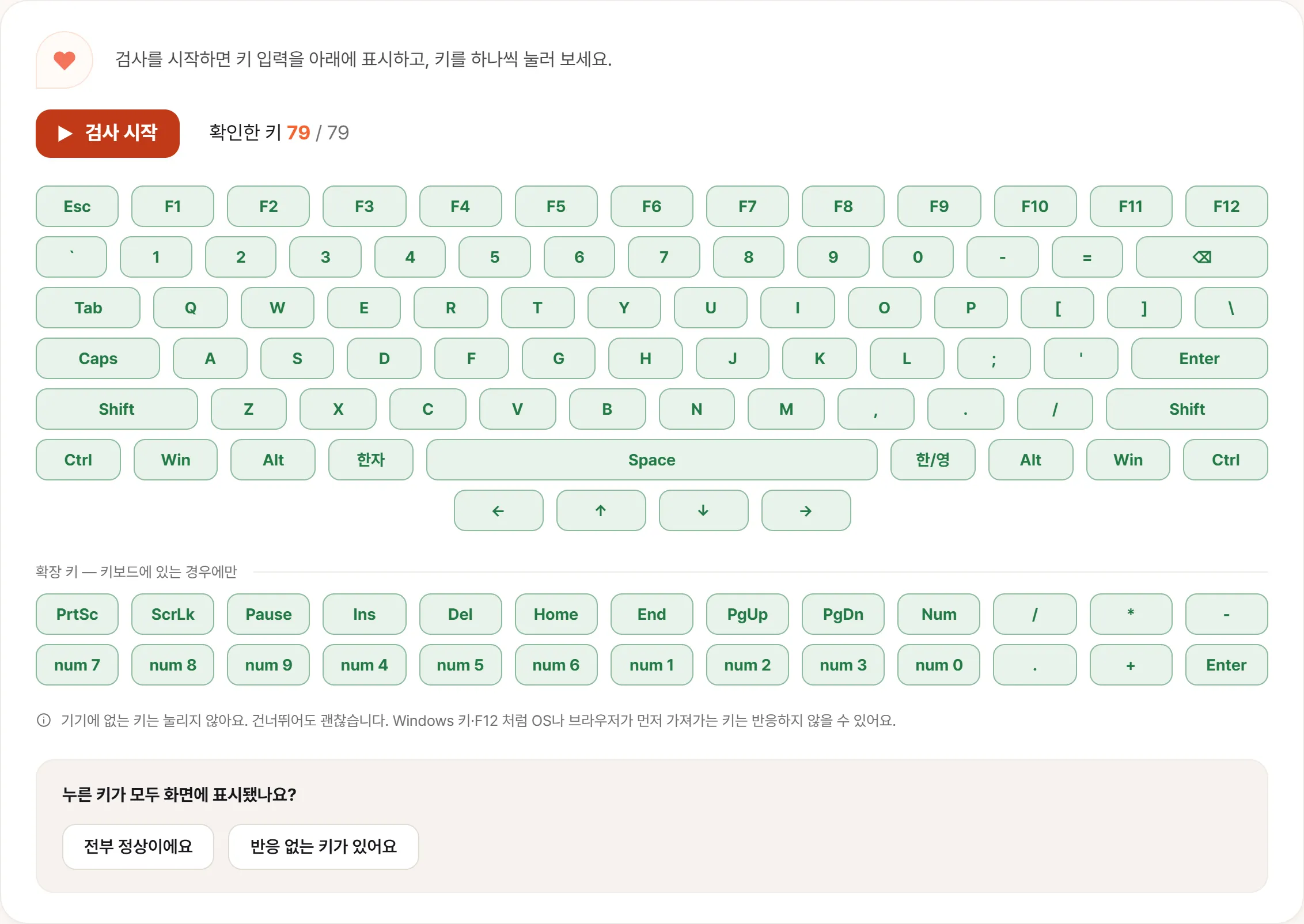
다 눌렀을 때 이런 화면이면 이상이 없는 겁니다. 카운터가 79/79까지 가고 흰 칸이 하나도 안 남습니다.
몇 가지 미리 알아두시면 헷갈리지 않습니다.
- 이 검사는 글자가 아니라 물리적인 키 위치를 읽습니다. 한/영 상태는 상관없습니다.
- 검사 중에는
Tab이동과 브라우저 단축키가 잠시 막힙니다.ESC를 누르면 즉시 끝납니다. - 외장 키보드를 함께 쓰고 계시면 지금 확인하려는 쪽이 연결돼 있는지 먼저 보세요.
“안 눌리는데 고장이 아닌” 경우들
색이 안 바뀌었다고 전부 고장은 아닙니다. 반품하기 전에 이 세 가지를 확인해주세요.
기기에 없는 키. 텐키리스 키보드나 14인치 이하 노트북 대부분에는 숫자패드가 없습니다. 맥 키보드에는 한/영·한자 대신 다른 키가 있습니다. 없는 키는 당연히 반응하지 않습니다.
OS나 브라우저가 먼저 가져가는 키. Windows 키를 누르면 시작 메뉴가 열리면서 웹페이지까지 신호가 오지 않습니다. F12는 브라우저 개발자도구로 잡히는 경우가 있고 Fn 키는 아예 운영체제에 이벤트를 만들지 않는 경우가 많습니다. 이건 키보드 고장이 아닙니다.
Fn 잠금 상태. 요즘 노트북의 F1~F12는 기본이 밝기·볼륨 같은 기능키입니다. Fn 키를 함께 눌러야 F키로 동작하는 설정이면, 그냥 눌렀을 때 F키 신호가 안 나오는 게 정상입니다.
눌리긴 하는데 이상한 경우
이런 증상은 자판 그림에 색이 들어오기 때문에 놓치기 쉽습니다.
- 같은 글자가 두 번씩 나온다 → 채터링
- 눌렀는데 한참 뒤에 들어온다 → 지연
- 문장을 빠르게 치면 글자 순서가 뒤바뀐다 → 컨트롤러 쪽 문제일 수 있습니다
셋 중 채터링은 키보드 테스트가 잡습니다. 같은 키가 사람 손으로 낼 수 없는 간격으로 두 번 들어오면 검사 중에 바로 알려줍니다. 어느 키에서 몇 번이었는지는 결과에 그대로 남습니다.
지연과 순서 뒤바뀜은 아직 검사로 못 봅니다. 메모장이나 문서 편집기에 실제로 몇 줄 타이핑해보는 편이 확실합니다.
특히 채터링은 재현이 잘 되는 편이라 판매처에 설명하기 좋습니다. 검사를 몇 번 더 돌려보면 매번 나오는지 이따금 나오는지도 드러납니다.
동시 입력(키 롤오버)은 대체로 정상입니다
여러 키를 동시에 눌렀을 때 일부가 무시되는 걸 롤오버 한계라고 합니다. 노트북 키보드는 비용과 두께 때문에 회로가 격자로 공유돼 있어서 특정 조합에서 세 번째 키를 못 읽는 경우가 흔합니다. 개별 제품의 고장이라기보다 그 키보드 설계의 특성입니다.
판단 기준은 간단합니다. 한 키씩 눌렀을 때 전부 정상인데 조합에서만 안 되면 대개 설계 한계입니다. 한 키만 눌러도 안 되면 그건 고장 쪽입니다.
안 눌리는 키를 찾았다면
먼저 재부팅한 뒤 다시 검사해보세요. 드라이버가 꼬인 경우라면 여기서 해결됩니다. 그래도 같으면 기록할 차례입니다.
- 어떤 키인지 (자판 그림에서의 위치로 적어두면 정확합니다)
- 증상이 안 눌림인지, 두 번 눌림인지, 지연인지
- 가장자리를 누를 때만 그런지, 어디를 눌러도 그런지
- 재부팅 후에도 같은지
키보드 문제는 눈으로 보여주기 쉬운 편이라 이 정도만 적어두어도 판매처와 이야기가 훨씬 빠릅니다.
이 키가 고장인지는 ReturnCheck가 판정하지 않습니다. 어떤 키가 반응하지 않았는지 화면에 보여드릴 뿐이고, 그걸 적어두는 건 사용자 몫입니다. 교환·반품 기준은 제조사와 판매처 정책을 확인해주세요.