

마우스는 고장 나도 “내가 잘못 눌렀나?” 하고 넘어가기 쉬운 기기입니다. 파일을 한 번 클릭했는데 열리고, 드래그하다 놓쳐지고, 텍스트를 선택하다 끊깁니다. 매번 조금씩 이상한데 확신이 안 서죠.
그 애매함의 정체는 대개 채터링입니다. 브라우저에서 정확히 잡을 수 있는 증상이죠.
채터링이 뭔가요
마우스 버튼 안에는 금속 접점이 있습니다. 누르면 붙고 떼면 떨어지는 구조인데, 접점이 낡거나 처음부터 불량이면 한 번 누를 때 신호가 아주 짧은 간격으로 두 번 들어갑니다.
컴퓨터 입장에서는 클릭이 두 번 들어왔으니 더블클릭으로 처리합니다. 그래서 한 번 클릭했는데 파일이 열리고, 드래그를 시작하자마자 놓아버리는 증상이 나옵니다.
갈라지는 지점은 간격입니다. 사람이 아무리 빨리 눌러도 두 클릭 사이에는 보통 100밀리초 이상이 걸립니다. 그보다 훨씬 짧은 간격으로 두 번 들어왔다면 손가락이 만든 게 아닙니다. 위의 마우스 테스트는 이 간격을 재서 짧은 이중 신호가 몇 번 들어왔는지 세어줍니다.
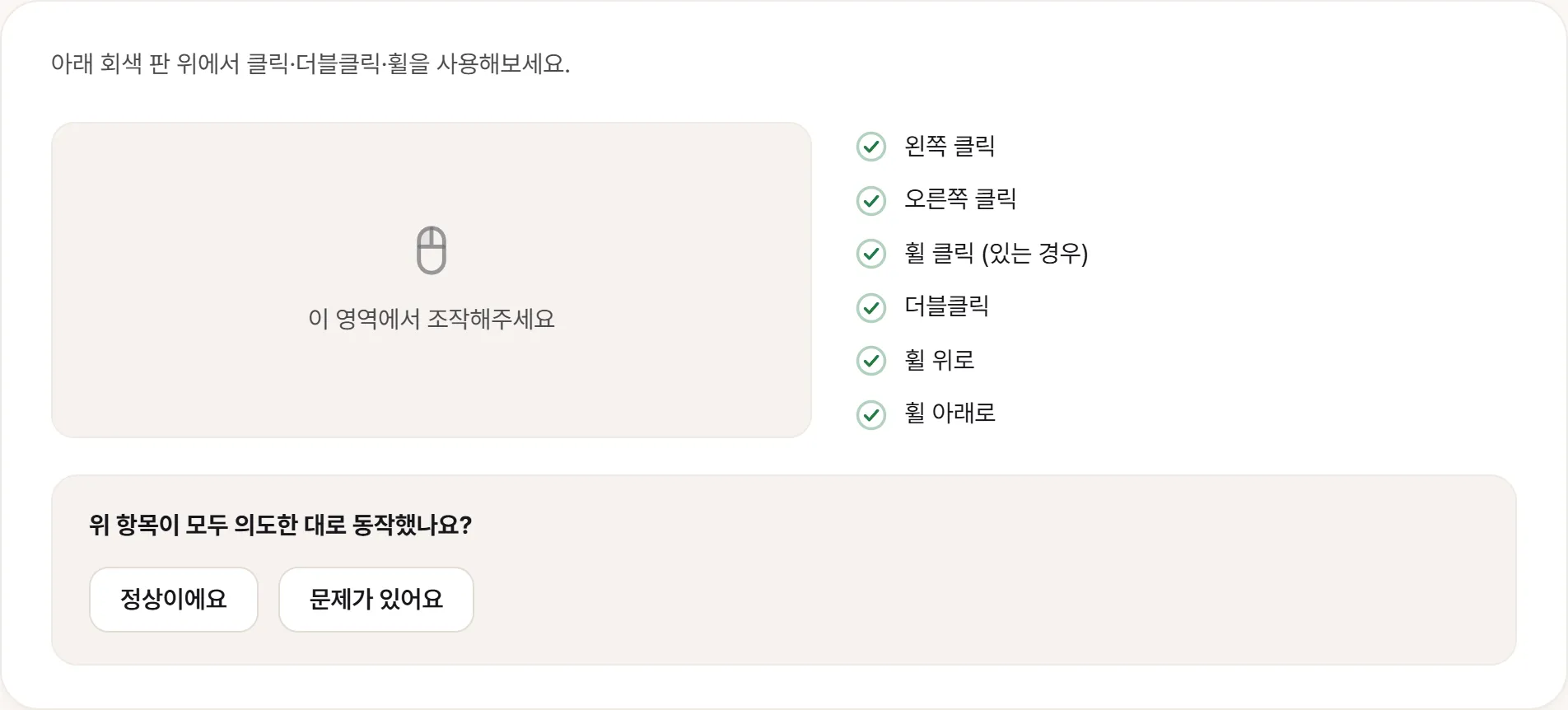
이상이 없으면 여섯 항목이 이렇게 다 채워지고 아무 경고도 뜨지 않습니다. 짧은 이중 신호가 잡히면 그 자리에 감지 횟수가 붙은 경고가 하나 더 생깁니다.
검사에서 확인하는 것
테스트 화면의 회색 판 위에서 다음을 한 번씩 해보세요.
- 왼쪽 클릭
- 오른쪽 클릭
- 휠(가운데) 클릭
- 더블클릭
- 휠 위로 굴리기
- 휠 아래로 굴리기
여섯 항목이 모두 체크되면 버튼과 휠에서 신호가 들어온 겁니다. 검사 중에 짧은 간격의 이중 클릭이 감지되면 별도로 경고가 뜹니다.
이 경고는 “고장입니다”라는 뜻이 아닙니다. 의심된다는 뜻입니다. 한두 번은 우연일 수 있으니 왼쪽 버튼을 30번쯤 천천히 눌러보면서 몇 번이나 잡히는지 보세요. 계속 쌓이면 재현되는 문제입니다.
검사에 안 잡히는 증상들
브라우저가 볼 수 있는 건 클릭·휠 이벤트까지입니다. 나머지는 직접 확인해야 합니다.
커서 튐. 마우스를 천천히 직선으로 움직였을 때 커서가 갑자기 다른 데로 뛰면 센서 문제이거나, 무선이라면 간섭·배터리 문제입니다. 유리나 반사되는 표면 위에서는 정상 제품도 튀니 마우스패드나 종이 위에서 확인해보세요.
휠의 스크롤 방향이 튐. 아래로 굴리는데 가끔 위로 올라가면 휠 인코더 쪽 문제일 수 있습니다.
클릭감이 다름. 왼쪽과 오른쪽을 번갈아 눌러보세요. 한쪽만 유난히 무르거나 딸깍 소리가 다르면 스위치 상태가 다르다는 신호입니다.
무선 끊김. 몇 초씩 멈췄다 돌아오는 증상. 배터리를 갈고 수신기를 USB 허브가 아닌 본체 포트에 직접 꽂아서 다시 확인해보세요. 2.4GHz 무선은 USB 3.0 포트 바로 옆에서 간섭을 받는 일이 흔합니다.
노트북 터치패드도 같은 검사로 됩니다
터치패드의 물리 클릭도 같은 스위치 구조라 채터링이 납니다. 다만 이 검사는 마우스 입력만 세도록 되어 있어서 터치패드로는 일부 항목이 안 잡힐 수 있습니다. 터치패드는 별도로 탭·두 손가락 스크롤·클릭 드래그가 되는지 손으로 확인하는 편이 확실합니다.
채터링을 확인했다면
무선 마우스라면 먼저 배터리를 갈고 다른 USB 포트에서 다시 검사해보세요. 유선이라면 다른 포트, 되도록 다른 컴퓨터에서 해보세요. 여기서 증상이 사라지면 마우스가 아니라 포트나 소프트웨어 문제입니다.
그래도 같으면 기록할 차례입니다.
- 어느 버튼인지
- 채터링 감지 횟수 (검사 화면에 숫자로 나옵니다)
- 유선/무선, 무선이면 배터리를 갈아봤는지
- 다른 컴퓨터에서도 같은지
채터링은 재현이 잘 되고 숫자로 보여줄 수 있는 몇 안 되는 증상입니다. 감지 횟수를 적어두면 “가끔 더블클릭이 돼요”보다 훨씬 설득력이 있습니다.
고장인지 아닌지는 ReturnCheck가 판정하지 않습니다. 신호가 어떻게 들어왔는지, 짧은 간격의 이중 클릭이 있었는지를 화면에 보여드릴 뿐이라 기록은 직접 남기셔야 합니다. 교환·반품 기준은 판매처 정책을 확인해주세요.