

ファイルを一回クリックしたのに開く。ドラッグしたものが途中で落ちる。テキストを選択したのに選択が解ける。
自然な反応は、自分のせいだと思うことです。うっかり二回押した、早く離しすぎた、と。たいていは違います。これはマウスで最も多い故障のしかたで、機械的なものです。
チャタリングは癖ではなく故障
どのマウスのボタンの中にも、金属の接点を持つスイッチが入っています。数百万回の押下に耐える設計ですが、摩耗してくると接点がきれいに閉じなくなります。一回のきれいな接触の代わりに、数ミリ秒おきに何度も接触してしまうのです。
マウスにはそれと本物の速いダブルクリックの区別がつかないので、二回として報告します。これがチャタリングで、一回押しただけでファイルが二つ開く理由です。
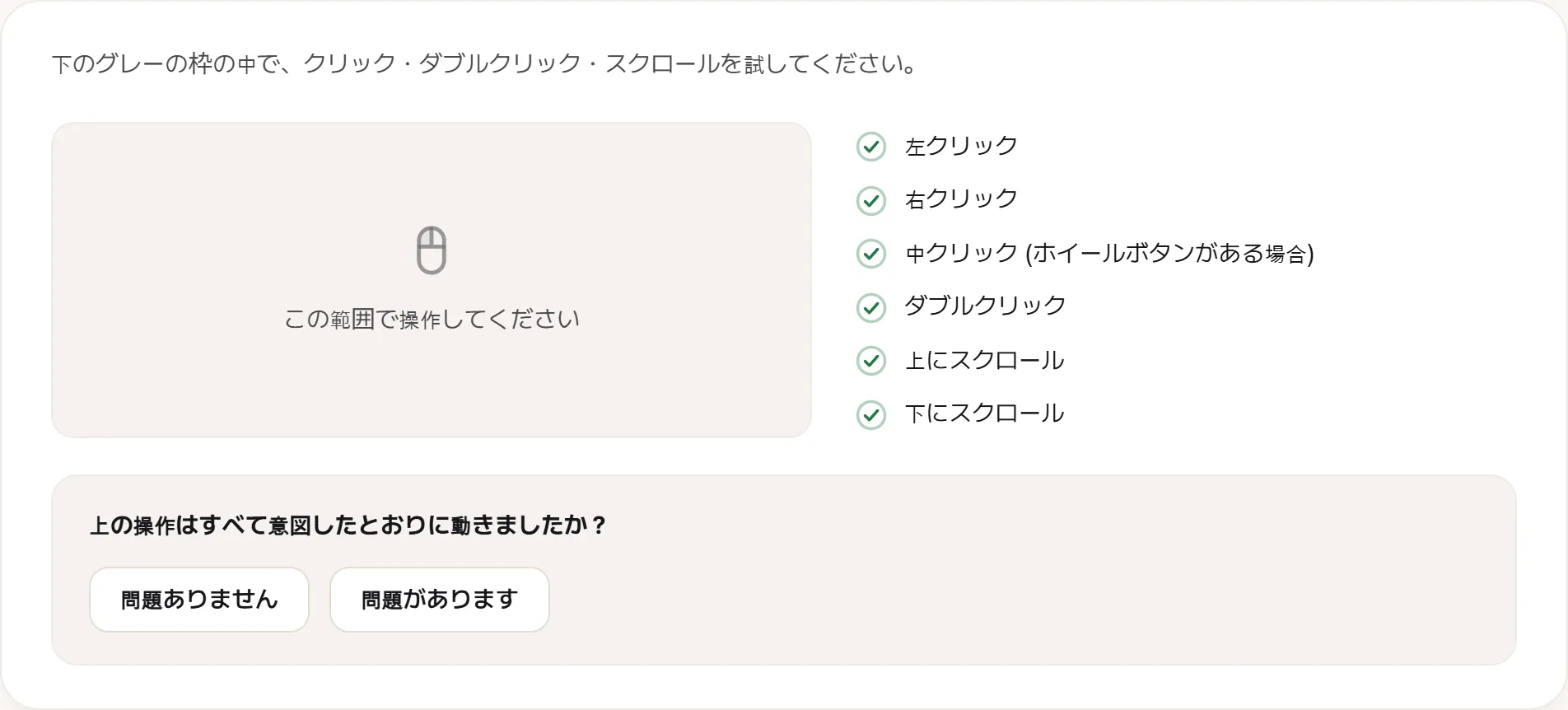
健全なマウスなら、六項目が埋まってほかには何も出ません。検査が短すぎる二重信号を捉えると、一覧の下に警告と、何回検出したかの数が出ます。
放置せず特定する価値があるのは、次の理由です。
- 悪化します。接点の摩耗は一方通行です。
- 実害が出ます。途中で落ちるドラッグは、意図しない場所に移動したファイルです。確認ダイアログでの二重発火は、そのダイアログを押し抜けます。
- 保証の対象です。マウスの保証は思われているより長いことが多く、これはまさにその保証が想定している故障です。
- 設定の問題ではありません。ダブルクリック速度の設定は「何をダブルクリックとみなすか」を変えるだけで、スイッチが跳ねるのを止めはしません。
検査で見ているもの
上のマウス検査は、押下の間隔を測っています。人間のダブルクリックは速くても200ミリ秒前後、摩耗したスイッチの跳ねはおよそ70ミリ秒以内に収まります。それより短い間隔を見たとき、検査は要確認として印を付けます。判定ではありません。確定診断はメーカーの仕事であって、ウェブページの仕事ではありません。
残りは網羅性の確認です。左クリック、右クリック、ダブルクリック、上スクロール、下スクロール、ホイールクリック。ホイールクリックは任意にしています。トラックパッドや二ボタンマウスなど、持っていないポインティングデバイスがいくらでもあるからです。ボタンが無いことが、正常な機器を正常と記録する妨げになってはいけません。
一つずつ、意識して、何度も押してください。チャタリングは断続的なので、三回では出ず三十回で出ることがあります。
クリック検査で見えないもの
ボタンはマウスの半分でしかありません。これらは机と自分の目が要ります。
センサーの飛び。速く動かすとカーソルが意図しない方向へ飛びます。センサーの追従速度を超えた状態です。表面によって変わるので、複数の場所で試してください。
ジッター。マウスを静止させてカーソルを見てください。ずれたり震えたりしてはいけません。するなら、センサーがその表面に苦戦しています。ガラスや光沢の強い机は、正当な理由で多くのセンサーを困らせます。
リフトオフ距離の問題。マウスを数センチ持ち上げたら、カーソルは止まるはずです。追い続けたり、置きなおしでカーソルが引きずられたりするなら、リフトオフが高すぎます。
ホイールの誤動作。一段飛ばす、一段だけ逆に動く、ざらついた感触がある。エンコーダーもスイッチと同じように摩耗します。
ケーブルの不具合(有線の場合)。カーソルを見ながら、根元の保護部あたりでケーブルを曲げてみてください。そこでの断続的な切断はよくあることで、探せば見間違えようがありません。
無線には無線の故障のしかたがある
無線なら、症状の一部はマウスのせいですらありません。
電池の消耗は、無反応になるずっと前から、途切れや切断として出ます。何かを結論づける前に、新しい電池かフル充電を試してください。
2.4GHz帯の干渉。レシーバーの隣にあるUSB 3のポートやハブは、よく知られた原因です。レシーバーを別のポートに移すか、延長ケーブルを使ってください。
距離と遮蔽。デスクトップ本体の裏にあるレシーバーは、マウスとのあいだに金属の箱を挟んでいます。
Bluetoothの遅延と再接続の待ちは、Bluetoothの性質であって不具合ではありません。スリープから復帰するときの短い引っかかりは正常です。
不具合として上げる前に、これらを消してください。ケーブルでつなぐと完璧に動くマウス、別のポートなら問題ないマウスは、問題のありかを自分で教えてくれています。
トラックパッドにも同じ検査が効く
同じ検査をノートPCのトラックパッドに対しても実行できます。左クリック、右クリック(設定によって二本指タップか右下隅)、ダブルクリック、二本指スクロールは、すべて同じイベントに対応します。
一つ知っておく価値のある違いがあります。物理的なクリック機構を持つトラックパッドは、マウスのスイッチとまったく同じようにチャタリングします。一方、感触を模した最近のトラックパッドには機械的なスイッチがそもそもありません。そこで「クリック」が二回発火するなら、接点の摩耗ではなくファームウェアかドライバのふるまいです。
見つけたら
機器に付属していたマウスなら、ノートPCの一部として扱い、ほかの確認項目と一緒に記録してください。
別に買ったマウスなら、何かをする前に保証を確認してください。マウスのメーカー保証は二年というのがよくあり、ゲーミングモデルにはもっと長いものもあります。その期間内のチャタリングは素直に交換対象で、保証が想定しているまさにその故障です。
どちらにせよ、役に立つ形で記録してください。
- どのボタンか
- 何が起きるか。二回発火する/反応しない/ドラッグが落ちる
- どれくらいの頻度か。「ときどき」ではなくおおよその回数で
- 別のパソコンでも起きるか。これで機器とドライバが切り分けられます
- できれば短い動画。チャタリングは画面上ではっきり見え、反論しにくい証拠になります
そのうえで、適用される期間内に決めてください。チャタリングが自然に治ることはありません。