

새 제품으로 주문했는데 새 제품이 아닌 경우가 있습니다. 흔하진 않지만 드물지도 않고 겉만 봐서는 거의 구분이 안 됩니다. 청소하고 재포장하면 외관은 새것과 같아지거든요.
다행히 지울 수 없는 것들이 있습니다. 기기가 스스로 세고 있는 숫자들입니다.
먼저 — 세 종류가 다릅니다
전시품. 매장에 진열되어 손님이 만져본 물건입니다. 사용 시간은 길지 않을 수 있지만 화면은 같은 데모 영상을 몇 달 띄웠을 수 있습니다.
리퍼브(재정비품). 반품되거나 수리된 뒤 검수를 거쳐 다시 파는 물건입니다. 정품 리퍼브 자체는 나쁜 게 아닙니다 — 제조사가 검수하고 보증도 붙고, 그만큼 값이 쌉니다. 문제는 그걸 새 제품 가격에 새 제품이라고 파는 경우입니다.
단순 재포장품. 반품됐지만 개봉만 하고 안 쓴 물건. 실질적으로 새 제품에 가깝지만 그렇더라도 그 사실을 밝히고 팔아야 합니다.
셋 다 확인 방법은 같습니다. 아래 순서대로 보면 됩니다.
1. 보증 조회 — 가장 확실합니다
여기부터 하세요. 다른 어떤 확인보다 결정적입니다.
시리얼 번호로 제조사 보증을 조회했을 때 개통일이나 등록일이 이미 지나 있다면 그건 추측이 아니라 기록입니다. 오늘 받은 물건의 보증이 석 달 전에 시작됐다면 석 달 전에 누군가에게 팔렸거나 등록된 겁니다.
조회 방법과 시리얼 찾는 법은 제조사 보증기간 조회하는 법에 정리해두었습니다. 2분이면 됩니다.
한 가지 주의. 재고로 오래 있던 신품도 보증 시작일이 앞설 수 있습니다. 제조일 기준으로 세는 제조사가 있어서요. 그러니 이것만으로 단정하지 말고 아래 항목들과 함께 보세요.
2. 배터리 사이클 횟수
배터리는 충전을 몇 번 했는지 스스로 셉니다. 이 값은 초기화해도 지워지지 않습니다.
Windows — Win + R에 cmd를 열고 powercfg /batteryreport 를 입력하면 HTML 리포트가 저장됩니다. 그 파일을 열어 사이클 횟수와 완충 용량을 봅니다.
macOS — Option을 누른 채 Apple 메뉴 → 시스템 정보 → 전원. 충전 횟수가 나옵니다.
새 제품은 보통 한 자릿수입니다. 공장 검사와 배송 중 자연 방전으로 0~5회 정도. 두 자릿수가 나오면 누군가 며칠 이상 썼다는 뜻이고 수십 회면 명백합니다.
완충 용량도 함께 보세요. 설계 용량과 거의 같아야 정상입니다. 자세한 읽는 법은 배터리 상태 확인하는 방법에 있습니다.
3. 저장장치 사용 시간
SSD와 하드디스크는 전원이 들어와 있던 총 시간을 기록합니다. 이것도 초기화로 안 지워집니다.
SMART 정보를 읽는 무료 프로그램(CrystalDiskInfo 등)으로 확인할 수 있습니다. 볼 항목은 둘입니다.
- Power On Hours(전원 인가 시간) — 새 제품은 보통 몇 시간 이내입니다. 수십·수백 시간이면 쓰던 물건입니다
- Power On Count(전원 인가 횟수) — 몇 번 켰는지
전시품 판별에 특히 유용합니다. 매장에서 하루 8시간씩 한 달을 켜뒀다면 여기에 수백 시간이 찍혀 있습니다.
4. 화면 번인과 잔상
전시품의 특징적인 흔적입니다. 매장 기기는 같은 데모 화면이나 같은 배경을 몇 달씩 띄워둡니다. 그러면 그 그림의 윤곽이 화면에 남습니다.
위의 불량화소 테스트로 확인할 수 있습니다. 여섯 가지 단색 중 회색 화면을 띄우고 보세요. 번인은 중간 밝기에서 가장 잘 보입니다. 작업 표시줄이나 로고 모양의 얼룩이 보이면 그 화면은 오래 켜져 있던 겁니다.
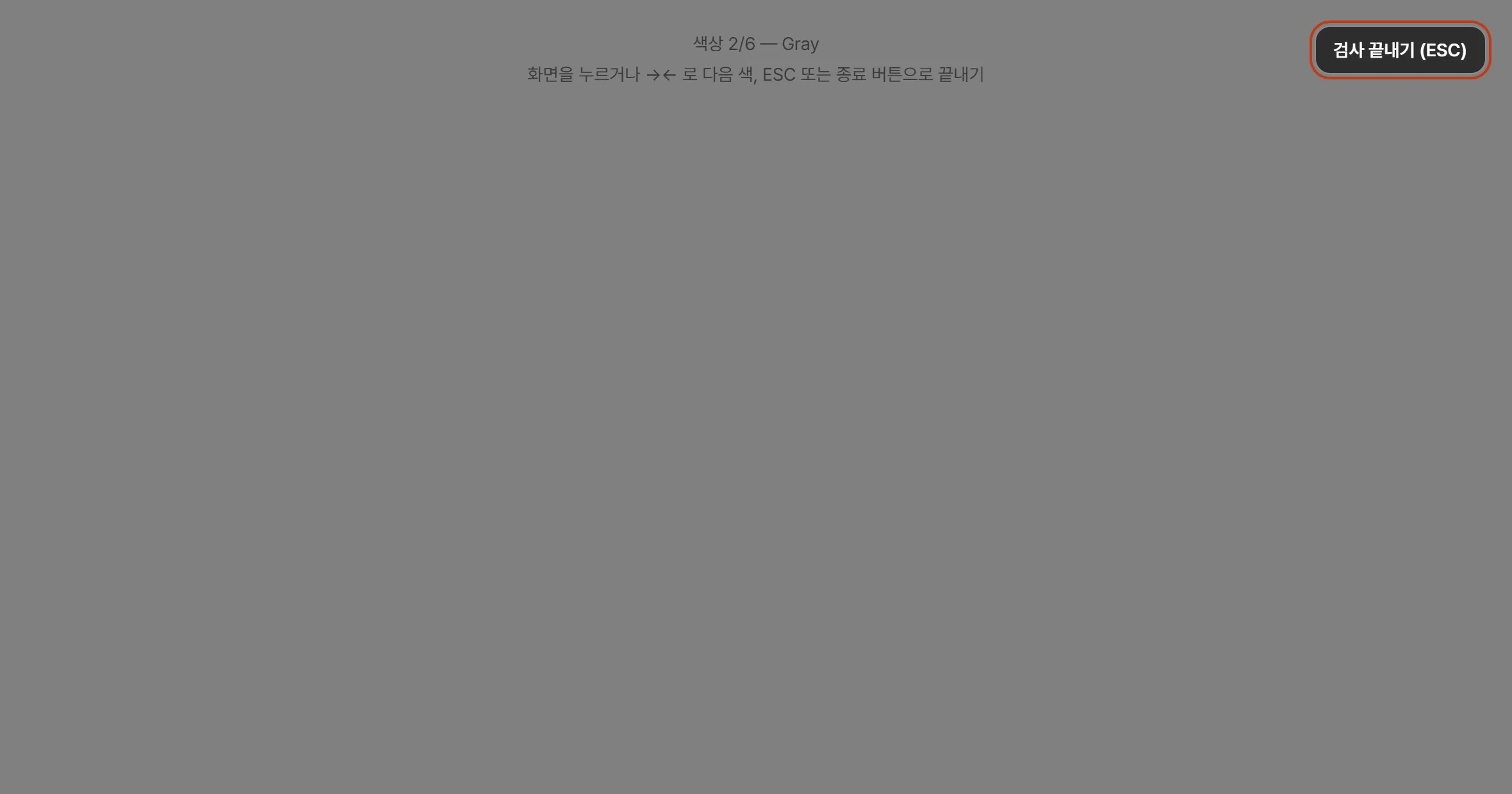
이 화면입니다. 새 제품이라면 여기에 아무 무늬도 없어야 합니다.
방 조명을 낮추고, 먼저 화면을 닦고 보세요. 자세한 구분법은 화면 잔상·번인 확인하는 방법에 있습니다.
물리적 흔적
숫자를 다 봤으면 이제 눈으로 봅니다. 하나만으로는 근거가 약하지만 여러 개가 겹치면 다릅니다.
나사 머리. 하판 나사에 드라이버가 미끄러진 자국이 있으면 열어본 겁니다. 새 제품에는 있을 이유가 없습니다.
포트 안쪽. USB나 HDMI 단자 안을 밝은 곳에서 들여다보세요. 새 제품은 깨끗합니다. 먼지나 미세한 긁힘이 있으면 뭔가 꽂혔던 겁니다.
키캡 표면. 자주 쓰는 키(스페이스, 엔터, 방향키)만 유난히 반들거리면 사용 흔적입니다. 새 키보드는 표면 질감이 고릅니다.
터치패드 광택. 손가락이 닿는 가운데 부분만 반질거리는지.
힌지. 여닫을 때 유난히 헐겁거나 특정 각도에서 화면이 안 서 있으면 많이 여닫힌 겁니다.
보호 필름. 출고 시 붙어 있는 필름들이 다 그대로인지. 일부만 떼어져 있거나 다시 붙인 흔적이 있으면 누가 만진 겁니다.
포장
상자를 뜯기 전에 볼 수 있었던 것들입니다. 이미 뜯었다면 사진이 있는지 확인하세요.
- 봉인 스티커가 온전했는지, 뗐다 붙인 자국은 없는지
- 비닐 포장이 공장 밀봉인지 손으로 다시 씌운 것인지
- 구성품 봉지가 각각 밀봉되어 있었는지
- 상자 안 완충재 배치가 흐트러져 있지 않았는지
판매처에 통하는 하자 기록 남기기에서 개봉하면서 사진부터 찍으라고 하는 이유가 이겁니다. 이 순간은 다시 오지 않습니다.
확인됐다면
숫자 두 개 이상이 어긋나면(예: 보증 시작일이 지났고 배터리 사이클도 30회) 그건 정황이 아니라 근거입니다.
정리해서 판매처에 연락하세요.
- 보증 조회 화면 캡처 — 시작일이 보이게
- 배터리 리포트 — 사이클 횟수가 보이게
- 저장장치 사용 시간 화면
- 회색 화면의 번인 사진
- 물리 흔적 사진
새 제품으로 표시해 판 물건이 실제로는 사용 이력이 있는 물건이었다면, 표시·광고와 다른 경우에 해당할 수 있습니다. 그 경우 청약철회 기간이 단순 변심보다 길게 적용될 수 있으니 반품 기준을 함께 보세요.
중고로 산 거라면 얘기가 다릅니다. 사용 이력이 있는 게 당연하고 문제는 판매자가 말한 것과 실제가 같은지입니다. 그쪽은 중고 노트북 살 때 확인할 것에 정리해두었습니다.
리퍼브를 알고 사는 건 다른 이야기
오해를 막기 위해 덧붙입니다. 제조사 공식 리퍼브는 합리적인 선택입니다. 검수를 거치고, 보증이 붙고, 배터리 같은 소모 부품을 새것으로 바꾸는 경우도 많습니다. 값도 쌉니다.
이 글이 문제 삼는 건 리퍼브 자체가 아니라 그 사실을 밝히지 않고 새 제품으로 파는 것입니다. 알고 사면 좋은 선택이 될 수 있고, 모르고 사면 그건 다른 물건을 받은 겁니다.