

ケーブルは挿さっているのに、モニターは黒いまま。多くの人がこの時点で新しいケーブルを買います。ケーブルが原因であることはめったにありません。
映像はグラフィックチップを出てから、ポート、ケーブル、モニターの入力段を通って、はじめて絵になります。それぞれ違う理由で壊れるのに、外から見るとどれも同じに見えます。
このガイドは、まったく映らない場合の話です。映るけれどリフレッシュレートが上がらないならモニターのリフレッシュレートを確認する方法、ちらつくなら画面のちらつきへ。
モニターの入力切替から始める
最も多い原因で、しかも確実に最後に確認されるものです。
モニターが別の入力を見ている。HDMI 1、HDMI 2、DisplayPort、USB-Cがあるディスプレイで、モニターがHDMI 1に設定されているのにHDMI 2へ挿せば、真っ黒な画面になります。自動切替は、ある機種もあれば、ない機種も多く、残りは当てになりません。
モニター本体のボタンで手動で入力を選んでください。ケーブルが物理的にどの穴に入っているかを見て、それを選びます。これだけで相当な割合が解決します。
電源とスタンバイ。電源ランプが橙色ならスタンバイで、信号を待っている状態です。消灯しているなら、それは電源の問題です。
モニター単体で試す。ほかの何かをつないでみてください。ゲーム機でも、別のノートPCでも。そこで映ればモニターは正常です。
USB-Cでつないでいる場合
同じ形のコネクタでも、能力は違います。失敗の多くがここにあります。
そのポートが映像を出せる必要があります。USB-Cの穴が映像を通すのは、DisplayPort Alt Modeに対応している場合だけで、ノートPCは自分のUSB-Cポートのうち一部だけが対応している、ということがふつうにあります。DPのマークやThunderboltの稲妻が付いているのがそれです。何も書かれていないポートはデータ専用かもしれません。
ケーブルを別のUSB-Cポートに移すのが、使えるなかで最も速い検査です。
ケーブルも映像を運べる必要があります。スマートフォンの充電用として売られているUSB-Cケーブルの多くは低速で、ディスプレイの信号を運べません。モニターに付属していたものか、映像対応と明記されたものを使ってください。
ハブやドックを外す。ハブが映像を通さないか、複数の機器が帯域を分け合って映像が負けているかのどちらかです。直接つないで比べてください。
ノートPC側の表示モード
WindowsならWin + P。「PC画面のみ」になっていると、外へは何も送られません。「複製」か「拡張」を選んでください。
それでも映らないなら、設定 → システム → ディスプレイ で検出を押し、自動で拾われなかったディスプレイを探させます。
macOSなら、システム設定 → ディスプレイでOptionを押すとディスプレイを検出のボタンが出ます。
モニターが受けられない解像度も、黒い画面として現れます。認識はされているのに何も映らないなら、ノートPC側の画面から低い解像度に設定してください。
そのポートはどちらのGPUにつながっているか
独立GPUを積んだノートPC特有の問題です。
映像ポートは、物理的にどちらかのGPUに配線されています。HDMIは内蔵グラフィックスに、USB-CとThunderboltは独立GPUに、といった分かれかたはよくあります。ですからどのポートを使うかで、ディスプレイが認識されるかどうかも、使える解像度とリフレッシュレートも変わります。
つまり一つのポートで失敗したら、種類の違うポートを試してください。HDMIからUSB-Cへ、あるいはその逆へ。機種によっては、とくにゲーミングモデルでは、ファームウェア設定に映像出力のモードが用意されています。
ケーブルとアダプター
ここでようやくケーブルを見る価値が出ます。
別のものに替える。映像ケーブルは、見た目は完璧なまま内部で切れます。とくに抜き挿しの多い場所で。
長さ。三メートルを超えたあたりから、高い解像度は不安定になります。短いケーブルで確認してください。
アダプターには向きがあります。HDMI→DisplayPortのアダプターとDisplayPort→HDMIのアダプターは別の製品です。パッシブなアダプターの多くは一方向にしか働かず、逆向きに使うと何も出ません。パッケージの矢印を確認してください。
変換を重ねない。USB-C → HDMI → DisplayPort は、壊れうる箇所の数を掛け算します。
いちばん時間を節約できる順番
- モニターの入力を、実際に挿した穴に合わせる
- 出力モードを確認する(
Win + P、macOSはディスプレイを検出) - 別のポートを試す。できれば種類の違うものを
- ハブやドックを外して直接つなぐ
- ケーブルを替える
- モニターを別の機器につないでモニター自体を確認する
1から4はお金がかからず、五分で終わります。ケーブルを買うのはそのあとで構いません。
認識はされたが、絵がおかしい
ここからは別のガイドになります。
- リフレッシュレートが定格より低い → モニターのリフレッシュレートを確認する方法
- ちらつく、一瞬暗転する → 画面のちらつき
- パネルに点や斑がある → 上のドット抜け検査を実行して単色を順に見てください
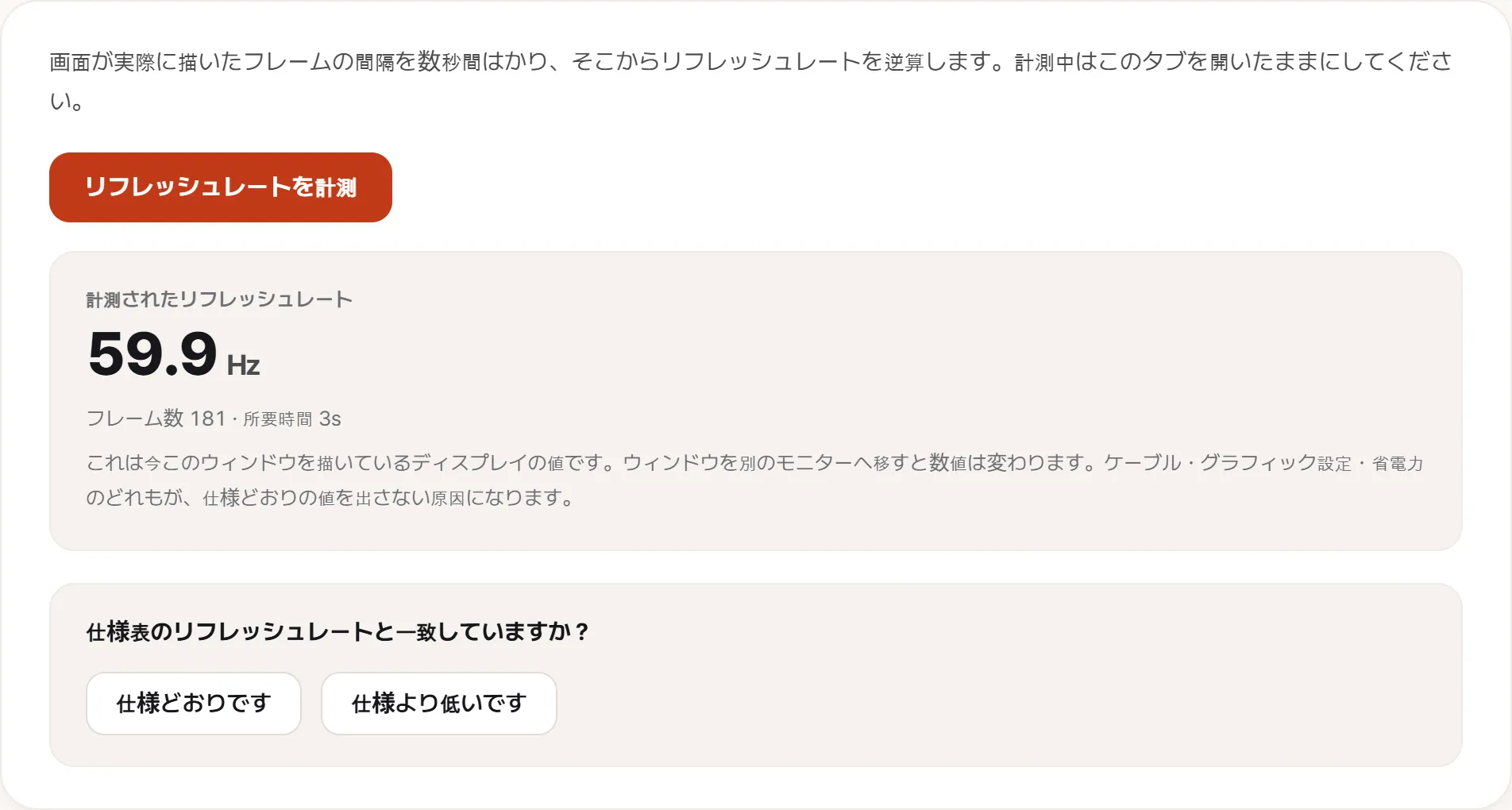
認識できたら、終わりにする前にリフレッシュレートを測ってください。やっと映ったという接続は、仕様より低いところで落ち着いていることがよくあります。
買ったばかりのモニターなら、つないですぐに単色をひととおり流す数分は使う価値があります。画素の不具合が返品期間の中にいる、唯一の時点だからです。
新品のモニターがつながらないとき
まず付属のケーブルを疑ってください。モニターには最低仕様のケーブルが付いてくるのがふつうで、そもそも付いていないものもあります。箱にケーブルが入っていなかったせいで正常なモニターが返品される、というのは実際に起きています。
そのうえで、誰かに連絡する前に別の機器につないでください。「モニターの故障」と「ノートPCの故障」を切り分けていない申し立ては、たいていそのまま返ってきます。
用意しておくもの:
- 試したポートとケーブルの組み合わせ全部
- モニターの電源ランプの色。橙は信号が来ていない、白は信号は来ているのに絵が出ていない
- 別の機器では映るか
- 別のモニターならこのノートPCで映るか
最後の二行が、誰かが受付を開く前に、どちらが故障なのかを決めてくれます。