

高リフレッシュレートのモニターで最も多い不具合は、パネルとは何の関係もありません。パネルが、支払った額の何分の一かで動いているのに、画面には何も出ないのです。
165Hzのディスプレイ、それを出せるグラフィックカード、そして60Hzで届く映像。原因はたいてい箱に入っていたケーブルか、誰も開いたことのない設定です。エラーも、通知も、見てわかる手がかりも出ません。このまま何か月も使いつづける人がいます。
設定は「要求」であって「実測」ではない
ディスプレイ設定に「165Hz」と出ていても、画面が毎秒165フレーム描いている証明にはなりません。あれはOSが要求した値です。実際に届く値は、ケーブルの帯域、挿さっているポート、ドライバ、電源プロファイルで決まります。どれか一つが、黙って上限を下げることがあります。
だから測ります。リフレッシュレート検査は、ブラウザが描いたフレームの間隔を計り、一秒あたり何枚届いたかを割り出します。設定画面を読むのではなく結果を数える方法です。設定画面こそが信用できない相手なのですから、それがまさに必要なやりかたです。
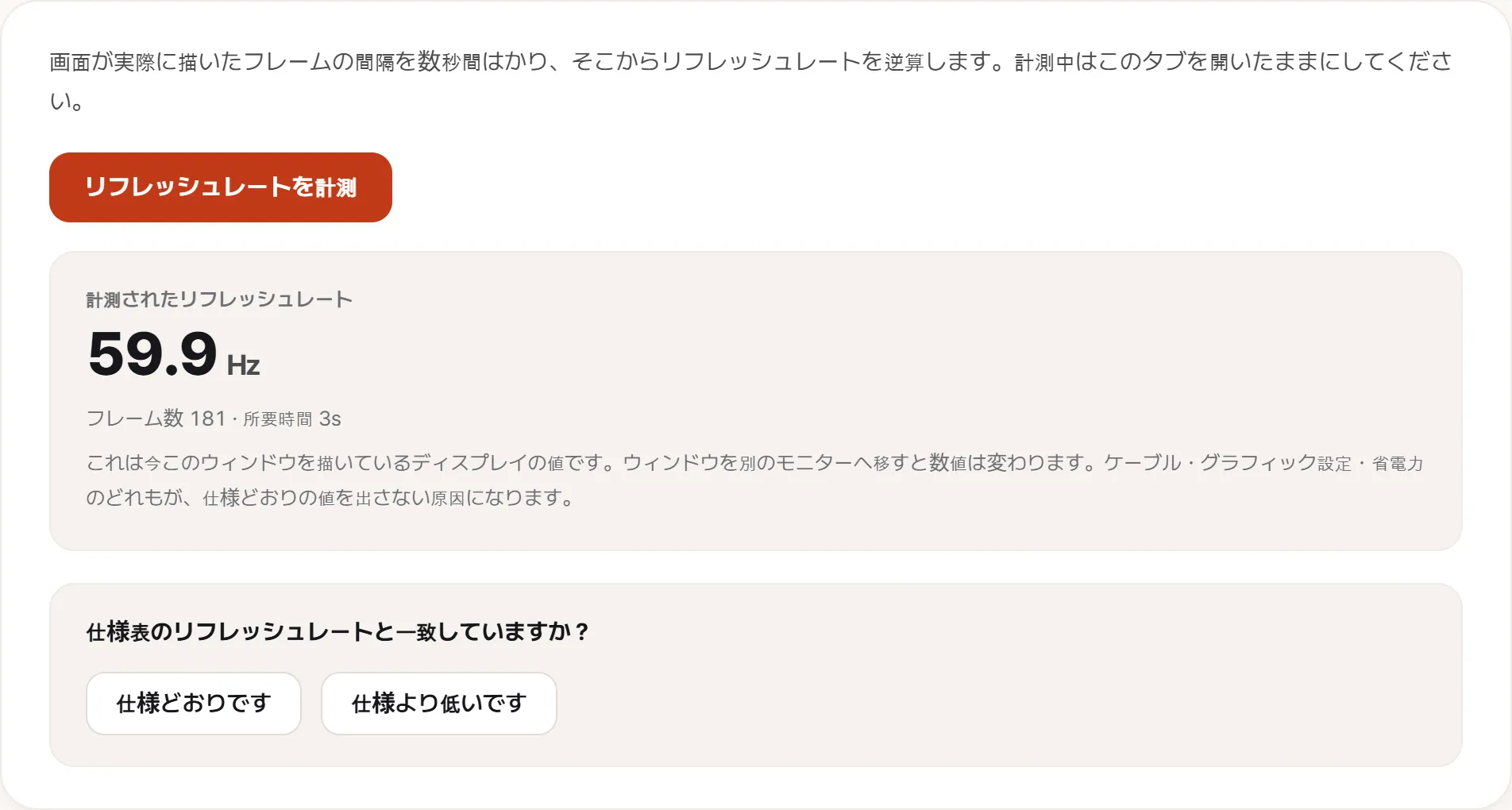
結果はこのように出ます。大きな数字が画面の実測値で、その下のフレーム数と時間が、その数字の出どころです。165Hzとして売られたパネルでこれを見たなら、どこから調べればよいかがわかったということです。
計測中の条件が二つあります。
- タブを前面に置いたままにする。ブラウザは背面のタブを強く抑制します。計測の途中でウィンドウを切り替えると、30Hzや10Hzといった意味のない数字が出ます。
- ノートPCは電源につなぐ。省電力プロファイルは、ふつうにパネルを低いレートへ落とします。
数字の読みかた
実測値が仕様表とぴったり一致することはありませんし、それで構いません。
仕様の2〜3Hz以内なら正常です。ブラウザのフレーム計測はわずかに揺れますし、パネルのクロックも公称値と小数点以下で違います。144Hzのモニターで142Hzは不具合ではありません。
ちょうど60Hzは、まず偶然ではありません。経路のどこかが安全な既定値へ落ちています。下の順に見てください。
仕様のおよそ半分なら、たいていケーブルが信号を運びきれず、モニターが一段下げた状態です。
測るたびに大きく変わる場合は、モニター以外を疑います。重い裏処理、省電力状態、あるいはほぼ静止したページでの可変リフレッシュレートです。
60Hzと出たときの、確認する順番
1. ケーブルとポート
最も多い原因で、いちばん安く切り分けられます。
HDMIのバージョン。HDMI 1.4は1440p/144Hzも4K/120Hzも運べません。モニターに同梱されているケーブルが、モニター本体より古い規格ということはよくあります。高リフレッシュにはHDMI 2.0以降、4Kの高リフレッシュには2.1が要ります。
DisplayPortは一般に余裕があります。HDMIで頭打ちなら、何かを買う前にDPを試してください。
USB-C / Thunderbolt.そのポートが本当に映像を通すか確認してください。同じ機器の見た目が同じポートでも、データ専用のことがあります。
ノートPCのどのポートか。多くのノートPCで、HDMIポートは内蔵グラフィックスに、USB-Cは独立GPUにつながっています。選ぶポートで上限が変わります。
2. OSの設定
ケーブルを替えただけでレートは上がりません。誰かが一度、高いほうの値を選ぶ必要があります。
Windows 11.設定 → システム → ディスプレイ → ディスプレイの詳細設定。モニターを選び、リフレッシュレートの選択を最も高い値にします。いちばん上の値がそもそも出てこないなら、ケーブルに戻ってください。
macOS.システム設定 → ディスプレイ。リフレッシュレートは解像度の隣にあります。見当たらない場合はOptionキーを押しながら開いてください。
モニターが二台以上あるときは、一台ずつ設定してください。片方が最大で片方が60Hz、というのはよくある見落としです。
3. モニター本体のメニュー
最大レートをOSD(本体メニュー)の設定の後ろに置いているモニターは多く、名前はメーカーごとに違います。Overclock、Overdrive、DP 1.4、HDMI 2.1モード、Performance など。これが切れているあいだは、OSが最も高い値を提示すらしません。
4. グラフィックドライバ
三つとも正しいのに最大レートが出てこないなら、ディスプレイドライバを更新してください。発売されたばかりのモニターでよくある話です。
レートは正しいのに、絵がおかしいとき
実測が仕様と一致しているのに何か変に見えるなら、別の不具合を見ている可能性が高いです。
- いつも色がおかしい一点 → ドット抜けか輝点です
- 端のほうの明るい斑 → 光漏れです。しっかり暗くした部屋で黒い画面を出して確認してください(光漏れのガイド)
- 速い動きのうしろに尾を引く → 応答速度とオーバードライブの話で、リフレッシュレートとは別の仕様です
この検査でわかること・わからないこと
数えているのはブラウザが描いたフレームです。つまりこれはブラウザが受け取っているリフレッシュレートの実測です。ふつうは機器全体と同じですが、全画面のゲームについて保証するものではありません。とくにブラウザが特定のグラフィック機器に固定されている構成では違いが出ます。
判定もしません。出るのは実測値だけで、それが買ったものと合っているかどうかは、買ったものを知っている人の領分です。