

ちらつく画面は死にかけたパネルに見えるので、多くの人がまずパネルを疑います。けれど映像は目に届くまでに三つの層を通ります。光を出すパネル、信号を運ぶケーブルとポート、そしてそれを描くGPUとドライバ。ちらつきはそのどこからでも生まれます。
どの層かを特定する手順を飛ばすと、ケーブルを替え、ドライバを入れなおし、結局直ったのかどうかもわからなくなります。このガイドはその手順です。
なお、静止した表示の問題は別の話題です。点はドット抜け、残った模様は焼き付き、フレームが定格の速さで来ないのはリフレッシュレート。こちらは、じっとしていない画面の話です。
不具合ではない二種類
PWM調光。多くのディスプレイは、バックライトを暗くすることで輝度を下げているのではありません。非常に速く消したり点けたりして、点いている時間の比率で明るさを決めています。つまり画面は本当にちらついていて、それが設計です。ほとんどの人は気づきませんが、目の疲れや頭痛が出る人もいます。輝度を下げるほど消えている時間が長くなるので、症状は悪化します。
確かめる方法があります。暗い部屋で、画面の前で鉛筆を素早く振ってください。鉛筆の像が輪郭のはっきりした複数のコマに分かれて見えたら、それがPWMです。なめらかに連続してぶれるなら違います。最大輝度でも繰り返すと、比較がはっきりします。
PWMなら、壊れてはいません。そのディスプレイがそう設計されているだけです。できることは、明るめで使うか、次に買うときフリッカーフリーの表示を確認するかです。
カメラでだけ出る縞。スマートフォンで画面を撮ると、横縞が流れます。これはほぼ必ずカメラのシャッターとディスプレイの走査の干渉であって、表示の不具合ではありません。肉眼で問題ないなら、問題ありません。この動画を不具合の証拠として提出する人は実際にいて、修理窓口が最初に除外するのがこれです。
層を特定する四つの観察
何より先にやる価値があるのがここです。一つ答えるごとに、可能性がおおよそ三分の一ずつ消えます。
OSが読み込まれる前からちらつくか。起動画面かファームウェア設定で確認してください。そこでちらつくなら、ドライバとソフトは除外されます。ハードウェアかケーブルを見ていることになります。起動画面はきれいでデスクトップでちらつくなら、逆を指しています。
外部モニターをつないだとき、どちらがちらつくか。ノートPCのパネルだけなら、そのパネルかヒンジを通るケーブル。外部だけなら、ケーブル・ポート・モニター。両方なら、GPUかそのドライバです。
セーフモードで止まるか。セーフモードは基本的なディスプレイドライバだけを読み込みます。そこでちらつきが消えるなら、グラフィックドライバか裏で動いているアプリです。
一つのアプリだけで起きるか。ブラウザや特定のソフトだけがちらつくなら、たいていハードウェアアクセラレーションです。そのアプリの設定で切れば、数秒で答えが出ます。
ノートPC自身の画面のとき
蓋の角度をゆっくり変える。特定の角度でちらつく、映像が落ちるなら、ヒンジを通る映像ケーブルを指しています。あのケーブルは開けるたびに曲げられていて、ノートPCの配線の故障としては多いほうです。
ベゼルのまわりを軽く押す。圧力で色や明るさが変わるなら、パネルの接続が疑わしいということです。
バッテリー駆動と充電中で比べる。電源によってふるまいが違うなら、電源まわりの回路かアダプターが関係しています。安価な社外アダプターは実際にこれを起こします。
明るさの自動調整を確認する。環境光センサーが人工照明の下で上下に迷うと、ちらつきとして読めます。これは不具合ではありません。HDRの自動切替や省電力の輝度調整も同じです。どれも切れます。
この四つを生き延びたものは、パネルか基板の層にあり、自分で対処できる範囲を超えています。
外部モニターのとき
まずケーブルを替える。使えるなかで最も安い検査で、モニターの箱に入っているケーブルは「かろうじて動く最低仕様」であることがよくあります。
ケーブルの長さ。三メートルを超えたあたりから、高い解像度と高いリフレッシュレートは不安定になります。症状は連続したちらつきというより、断続的な黒い瞬きです。
高いリフレッシュレートのときだけちらつくなら、帯域の限界です。レートを一段ずつ下げて、止まる値を探してください。その値が、ケーブルとポートが実際に支えられる限界です。そこから先はモニターのリフレッシュレートを確認する方法のケーブルとポートの節がそのまま当てはまります。
ハブやドックを外す。一つの接続を複数の機器が分け合うのは、コマ落ちと黒い瞬きのよくある原因です。直接つないで比べてください。
ケーブルの取り回しを見る。映像ケーブルを電源ケーブルと並べて長く走らせると、干渉を拾います。場所を変えるだけで直ることがあります。
モニターのメニューでオーバードライブを確認する。強すぎる設定だと、動くものの後ろに明るい尾を引きます(逆残像)。これをちらつきとして報告する人はよくいます。一段下げてください。
ちらつきではなくティアリングなら
画面の上下が食い違って横に裂けて見えるのは別の現象です。フレームを描いている途中でディスプレイが更新され、二つの瞬間を同時に映しています。これがティアリングです。
不具合ではなく同期の設定です。垂直同期(V-Sync)を有効にすれば直りますし、モニターが対応していれば可変リフレッシュレート(G-SyncやFreeSync)なら遅延の代償なしに直ります。
一つ知っておく価値があります。可変リフレッシュレートのディスプレイでは、フレームレートが低い場面で明るさが実際に揺れます。リフレッシュレートが振れるとバックライトのふるまいがそれに追いつかず、暗い映像で最もよく見えます。これはパネルの特性で、保証の申し立ては「正常」で返ってくるのがふつうです。気になるなら、VRRを切るか最低フレームレートを上げるのが現実的な選択肢です。
ブラウザにちらつきは測れません
はっきりさせておく価値があります。上のリフレッシュレート検査が数えているのは、ブラウザが描いたフレームです。バックライトが何回消えたかは見えません。ちらつきはパネルが光を出す仕組みで起きていて、それはウェブページが届く層より下だからです。
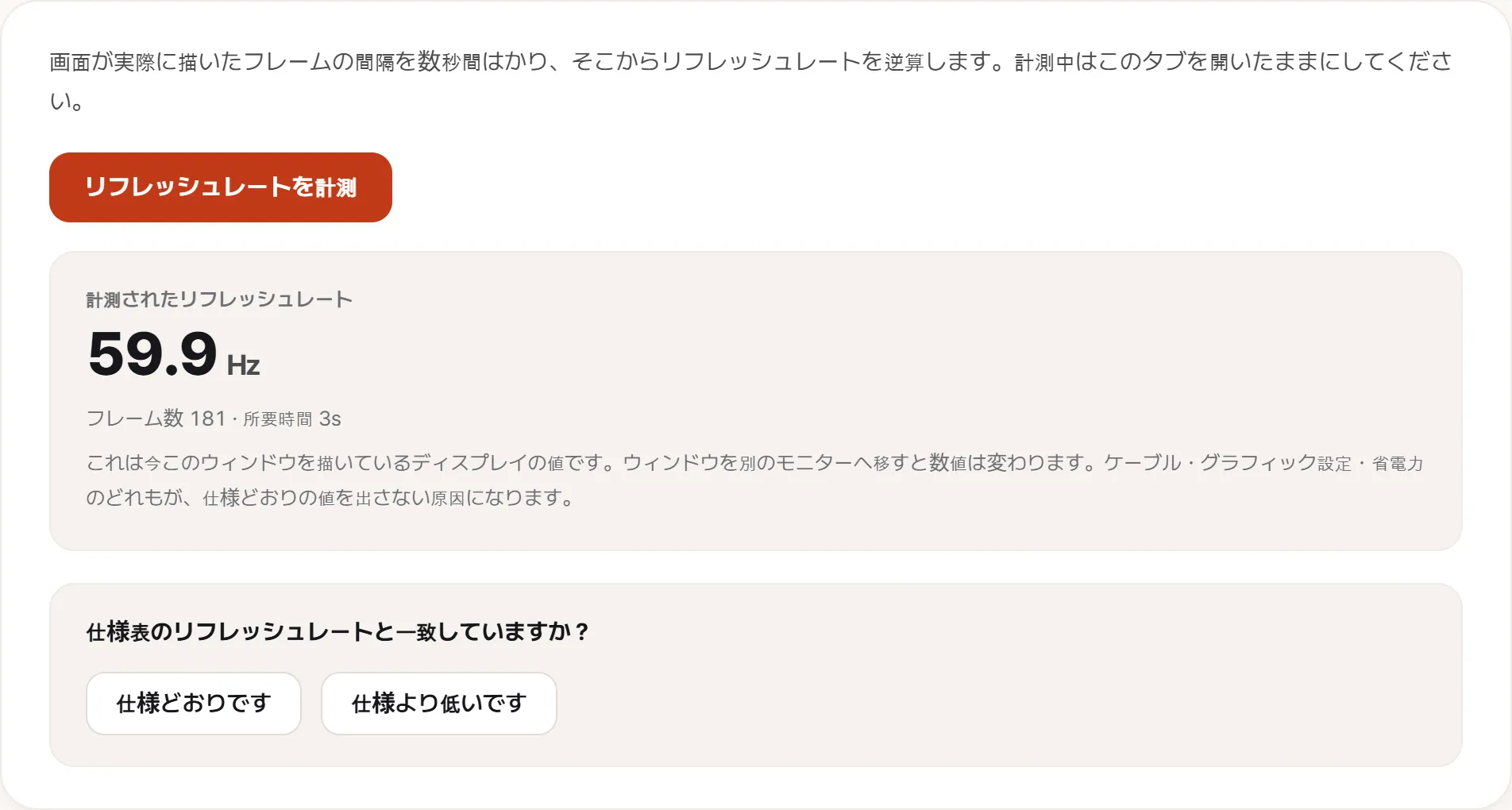
ツールが出せるのはこの数字までです。ちらつきそのものは見えませんが、リフレッシュレートが仕様より低いことは教えられます。この二つは、確認する価値があるくらいの頻度で一緒に来ます。
このガイドでのツールの仕事は一つだけです。高いリフレッシュレートのときだけちらつくなら、レートを下げていって止まる値を見つけること。その数字が、あなたのケーブルとポートの組み合わせの本当の能力です。
ドット抜け検査の単色画面は補助として役に立ちます。真っ白な画面はほかのすべてを視界から消すので、明るさの不安定さが目で判断しやすくなります。
修理窓口に持っていくもの
その場で再現できないちらつきは「正常」で処理されます。これがあると変わります。
- 起動画面、セーフモード、外部モニターでどうだったか。層を特定する三行です
- 速さと持続。毎秒何度もか、数分に一度の一瞬の暗転か
- どんな条件で。特定の明るさ、特定のアプリ、充電中、特定の蓋の角度
- 動画。ただし、目で見えたものを言葉で添えてください。カメラの縞として片づけられないためです。「動画では縞に写っていますが、肉眼では画面全体が一瞬暗くなります」という一文が、それを防ぎます
- いつから始まったか。その前にドライバの更新や落下があったか