

ポインティングデバイスが壊れたときの厄介なところは、直すための道具がそのポインティングデバイスだということです。カーソルがないと、設定画面を開くこと自体が最初の障害になります。
なので先に書いておきます。Windowsキーでスタートメニューが開き、数文字打てばたいていの設定ページに届き、Tabと矢印キーで中を移動できます。以下はすべてキーボードだけでできます。
動くけれど挙動がおかしいマウス(一回押すと二回入る、センサーが飛ぶ)についてはマウスの不具合を確認する方法をご覧ください。このガイドは、止まってしまったものが対象です。
タッチパッドはたいてい「切ってある」だけ
何より先にこれです。ハードウェアの不具合を全部合わせたより多い原因です。
ファンクション行の無効化キー。斜線の入った四角のマークで、たいていFnと組み合わせます。多くの機種で、それは打鍵中に手のひらが落ちるちょうどその位置にあります。もう一度押してください。
パッドの隅のタップ。パッド自身の左上隅をダブルタップで切り替える機種があります。そこに小さなくぼみやLEDがあれば、それがその仕組みです。
マウス接続時に自動で無効化。その設定が入っていると、ポートに挿しっぱなしの古い無線レシーバーだけでタッチパッドが切れたままになります。抜いて確認してください。
設定で無効になっている。スタートメニューから「タッチパッド」で検索すると、有効化のスイッチがあります。
この四つを消してから、はじめてドライバやハードウェアを見る価値が出ます。
無線マウスが途切れる
カーソルは動くのに、飛んだり断続的に固まったりするなら、原因はたいていマウスではありません。
USB 3.0の干渉。これは知っておく価値があります。USB 3.0のポートとケーブルは2.4GHz帯にノイズを出し、その隣に挿さった無線レシーバーは、そのノイズ越しに自分のマウスの声を聞こうとしています。症状はまさに「ときどき途切れる」で、故障しかけたマウスのように読めます。
対処は簡単です。レシーバーを別のポートに移すか、USB延長ケーブルで機器から離してください。驚くほどの割合がこれで解決します。
弱ってきた電池。無線マウスは電源が入らなくなるずっと前から入力を取りこぼしはじめます。「まだ光るから電池ではない」は悪い推論です。結論を出す前に交換かフル充電を。
距離と遮蔽。デスクトップの背面ポートにあるレシーバーは、マウスとのあいだに金属の筐体を挟んでいます。前面のポートか延長ケーブルを使ってください。
Bluetoothの初動の遅れ。しばらく触っていなかったあとの一拍の遅れは、省電力からの復帰です。正常です。
有線で、まったく反応しない
ケーブルの曲がる場所。コネクタの後ろ3センチほどが最初に傷みます。カーソルを見ながら、その部分をゆっくり曲げてみてください。そこで断続的に反応するなら、それで確定です。
ポートとハブ。ハブを介さず、機器のポートに直接挿して別のポートを試してください。
別のパソコン。使えるなかで最も決定的な検査です。そこでも動かないならマウス、動くならこの機器の問題です。
カーソルは動くが、おかしい
静止しているのに震える。ほぼ必ず表面のせいです。ガラスや光沢の強い机は、光学センサーが正当に失敗する条件です。不具合ではなく、そのセンサーにとって使えない表面というだけです。紙を一枚敷いて試しなおすと、すぐに切り分けられます。
速く動かすと方向が飛ぶ。センサーの追従速度を超えています。安価なセンサーでよくあり、表面にも左右されます。
持ち上げてもカーソルがついてくる。リフトオフ距離です。設定ソフトがあるマウスなら調整できます。
もっさりする・狙いが定まらない。ポインターの速度と、「ポインターの精度を高める」(マウスアクセラレーション)が入っていないかを確認してください。有効だと、同じ物理距離でも動かす速さでカーソルの移動量が変わるので、設定ではなく不正確さとして受け取られます。
動きは正常なのにクリックが効かない
それはセンサーではなくスイッチです。上のマウス検査で、どのボタンがイベントを送っているかがわかります。左・右・ホイールクリックが別々に記録されるので、どれが黙っているかがそのまま見えます。
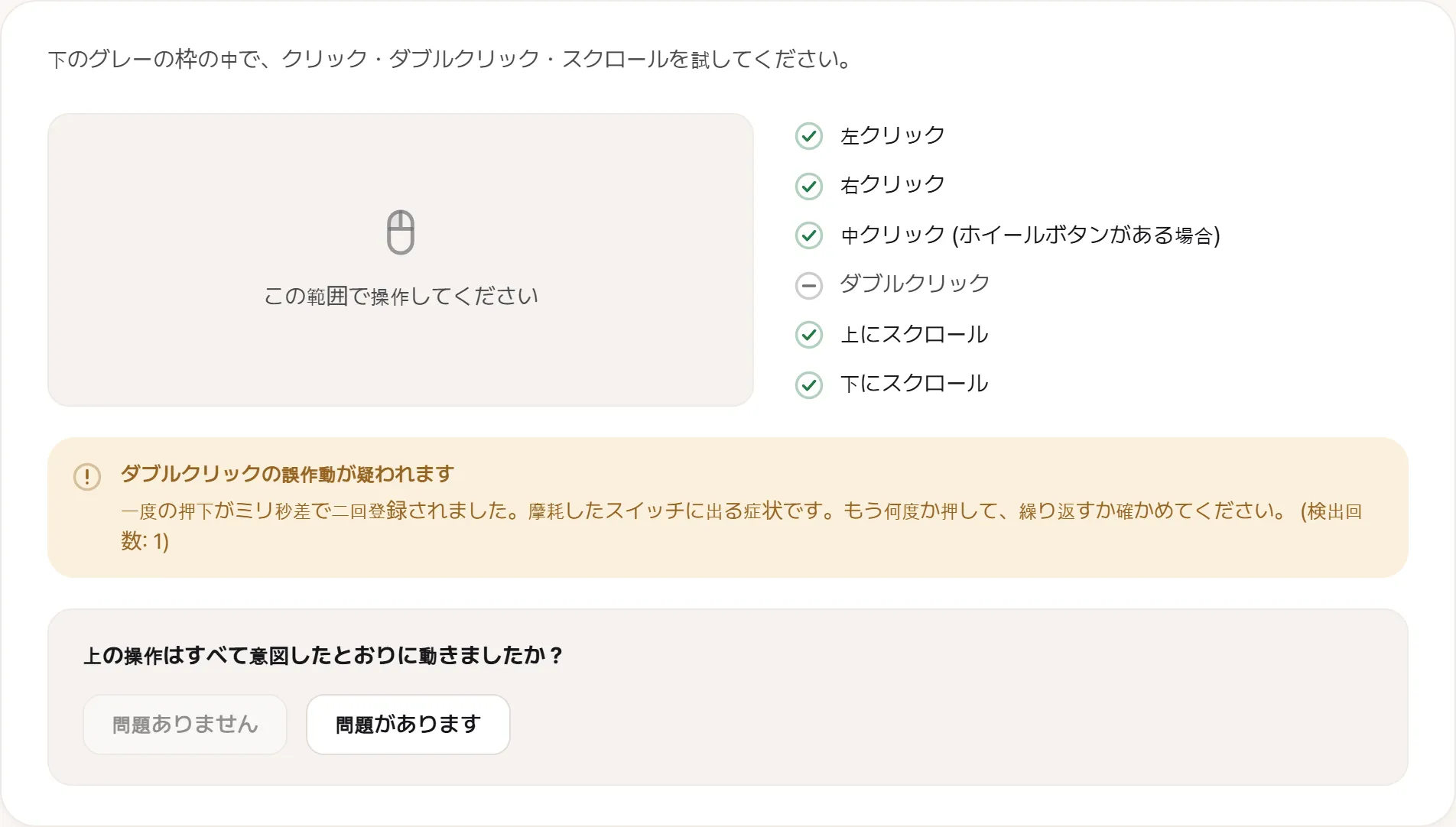
チャタリングはこのように、検出回数つきで出ます。もう何度か押して、その数が伸びるか見てください。一回二回は偶然でも、増えつづける数はスイッチです。
逆の症状、つまり一回押して二回入るのは、原因も対処も違う別の故障です。マウスの不具合を確認する方法で扱っています。
トラックパッドで、軽いタップだけ効かず強く押すと効く場合は、タップでのクリックが無効なだけで、壊れてはいません。
動いていたのに止まった
USBのセレクティブサスペンド。Windowsは節電のためUSBポートの電源を落とし、機器がうまく復帰しないことがあります。電源オプションの詳細設定で、USBのセレクティブサスペンドを無効にしてください。無線レシーバーが典型的な被害者です。
スリープ復帰の直後。レシーバーを抜き挿しすれば戻るのがふつうです。繰り返すなら、原因は上の設定です。
ドライバ。デバイスマネージャーでマウスの項目を削除して再起動すると、きれいに認識しなおします。これもすべてキーボードだけでできます。
三つの症状のどれか
- 無反応か、途切れるか、クリックだけか。それぞれ違う部品です
- 別のパソコンで同じことが起きるか。機器と本体を切り分ける検査です
- 別のポートを試したか。無線ならレシーバーを移したか
- 表面を変えたか。これがないと、センサーの症状は診断そのものができません
- いつから始まったか。更新や落下が先にあったか
マウスは安いので、保証が切れていれば上の一覧を尽くしたあとは交換が合理的な答えになることが多いです。ただ、捨てる前に保証は確認してください。とくにゲーミングマウスは思われているより期間が長く、スイッチの故障はまさにその期間が想定している不具合です。