

화면이 깜빡이면 대부분 패널을 의심합니다. 그런데 깜빡임은 화면에 그림이 도착하기까지 거치는 세 층 중 어디서든 생길 수 있습니다. 빛을 내는 패널, 그림을 나르는 케이블과 포트, 그림을 그리는 그래픽 카드와 드라이버.
층을 먼저 가르지 않으면 케이블을 바꿔봤다가 드라이버를 밀었다가 하며 시간만 씁니다. 이 글은 층을 가르는 순서입니다.
같은 화면 문제라도 가만히 있는 화면에 점이나 무늬가 보이는 것은 다른 이야기입니다. 점은 불량화소, 무늬는 잔상·번인, 사양보다 프레임이 안 나오는 것은 주사율 쪽입니다.
고장이 아닌 깜빡임 두 가지
PWM 디밍. 많은 화면이 밝기를 낮출 때 백라이트를 어둡게 만드는 게 아니라 아주 빠르게 껐다 켭니다. 켜져 있는 시간의 비율로 밝기를 만드는 방식이고 원리상 실제로 깜빡이고 있습니다. 대부분은 못 느끼지만 민감한 사람은 눈 피로나 두통을 겪습니다. 밝기를 낮출수록 꺼져 있는 시간이 길어져 심해집니다.
확인하는 방법이 있습니다. 어두운 방에서 화면 앞에 연필을 빠르게 흔들어보세요. 연필이 끊긴 여러 개의 잔상으로 보이면 PWM이고, 매끄럽게 이어진 흐릿한 띠로 보이면 아닙니다. 밝기를 최대로 올린 뒤 다시 해보면 차이가 더 분명해집니다.
PWM이라면 고장이 아니라 그 제품의 설계입니다. 대응은 밝기를 조금 올리거나, 다음에 살 때 플리커프리 표기를 확인하는 정도입니다.
카메라로 찍었을 때 나오는 줄무늬. 화면을 휴대폰으로 찍으면 가로 줄무늬가 흐르는데, 이건 거의 항상 카메라 셔터와 화면 주사가 어긋나서 생기는 간섭입니다. 눈으로 볼 때 멀쩡하면 화면은 정상입니다. 이걸 고장의 증거로 착각해서 접수하는 경우가 흔한데, 접수 창구에서 가장 먼저 걸러내는 항목이기도 합니다.
어디까지 깜빡이는지로 층을 가릅니다
여기가 이 글의 핵심입니다. 아래 네 가지 중 되는 것만 확인해도 원인이 3분의 1로 줄어듭니다.
부팅 화면이나 BIOS에서도 깜빡이나요? 운영체제가 올라오기 전 화면에서도 깜빡인다면 드라이버와 소프트웨어는 용의선상에서 빠집니다. 하드웨어나 케이블입니다. 반대로 부팅 화면은 멀쩡한데 바탕화면부터 깜빡이면 드라이버·설정 쪽입니다.
외부 모니터를 연결하면 어느 쪽이 깜빡이나요? 노트북 화면만 깜빡이면 그 패널이나 힌지를 지나는 케이블입니다. 외부 모니터만 깜빡이면 케이블·포트·모니터 쪽입니다. 둘 다 깜빡이면 그래픽 카드나 드라이버입니다.
안전 모드에서 멈추나요? 안전 모드는 기본 드라이버로만 뜹니다. 여기서 깜빡임이 사라지면 그래픽 드라이버나 백그라운드 앱입니다.
특정 앱에서만 깜빡이나요? 브라우저나 특정 프로그램에서만 그렇다면 하드웨어 가속 문제일 가능성이 큽니다. 해당 앱의 설정에서 하드웨어 가속을 꺼보면 바로 갈립니다.
노트북 화면이 깜빡일 때
화면 각도를 천천히 바꿔보세요. 여닫는 도중 특정 각도에서만 깜빡이거나 화면이 나갔다 들어온다면 힌지를 지나는 영상 케이블입니다. 이 케이블은 여닫을 때마다 굽혀지는 부품이라 노트북에서 가장 잘 상하는 배선 중 하나입니다.
화면 테두리를 살짝 눌렀을 때 변하나요? 눌렀을 때 색이나 밝기가 변하면 패널 연결부입니다.
충전기를 꽂았을 때와 뽑았을 때가 다른가요? 전원 상태에 따라 달라지면 전원부나 어댑터 쪽입니다. 저가 어댑터에서 실제로 나오는 증상입니다.
자동 밝기가 켜져 있지 않나요? 주변광 센서가 조명 아래에서 밝기를 계속 올렸다 내리면 깜빡이는 것처럼 보입니다. 고장이 아니고 끄면 사라집니다. HDR 자동 전환이나 배터리 절약을 위한 적응형 밝기도 같은 증상을 냅니다.
이 넷을 다 확인하고도 남는다면 패널이나 메인보드 쪽이고 사용자가 손볼 범위를 넘습니다.
외부 모니터가 깜빡이거나 신호가 끊길 때
케이블을 먼저 바꿔보세요. 다른 항목을 보기 전에 이걸 하는 게 시간이 가장 적게 듭니다. 특히 모니터에 딸려 온 케이블은 최소 사양인 경우가 많습니다.
케이블 길이. 3m를 넘어가면 고해상도·고주사율에서 신호가 불안정해집니다. 증상은 “가끔 검게 깜빡인다”입니다.
고주사율에서만 깜빡인다면 대역폭 부족입니다. 주사율을 한 단계 낮춰서 멈추는지 보세요. 멈춘다면 케이블이나 포트가 그 조합을 감당하지 못하는 것이고, 여기서부터는 주사율 확인하는 방법의 케이블·포트 규격 부분이 그대로 적용됩니다.
허브나 도킹 스테이션을 거치고 있다면 빼고 직접 연결해보세요. 여러 장치가 대역폭을 나눠 쓰면서 영상이 밀리는 경우가 많습니다.
전원선과 나란히 지나가지 않는지. 영상 케이블이 전원 케이블과 길게 붙어 있으면 간섭이 생깁니다. 위치만 바꿔도 사라지는 경우가 있습니다.
모니터 메뉴의 오버드라이브를 확인하세요. 응답속도를 강하게 설정하면 움직이는 물체 뒤에 밝은 테두리(역잔상)가 생기고 이걸 깜빡임으로 느끼는 경우가 있습니다. 한 단계 낮추면 사라집니다.
깜빡임이 아니라 찢어짐이라면
화면이 가로로 어긋나 보이는 것은 깜빡임과 다른 현상입니다. 프레임을 다 그리기 전에 다음 프레임으로 갱신되면서 화면 위아래가 서로 다른 순간을 보여주는 상태고, 테어링이라고 부릅니다.
원인은 고장이 아니라 동기화입니다. 수직 동기화(V-Sync)를 켜거나, 모니터가 지원한다면 가변 주사율(G-Sync·FreeSync)을 쓰면 사라집니다.
한 가지 알아둘 것이 있습니다. 가변 주사율에서 프레임이 낮은 구간에 밝기가 미세하게 흔들리는 현상은 실재합니다. 주사율이 계속 바뀌는 동안 백라이트 밝기가 따라가지 못해서 생기고 어두운 장면에서 잘 보입니다. 패널 특성이라 고장으로 접수해도 정상 판정이 나오는 경우가 많습니다. 거슬리면 가변 주사율을 끄거나 최저 프레임을 올리는 쪽이 현실적입니다.
브라우저로는 깜빡임을 잴 수 없습니다
솔직하게 적어둡니다. 위의 주사율 테스트는 브라우저가 그린 프레임 수를 셀 뿐, 백라이트가 몇 번 껐다 켜지는지는 못 봅니다. 깜빡임은 화면이 빛을 내는 방식의 문제라 웹 페이지가 접근할 수 있는 층 아래에 있습니다.
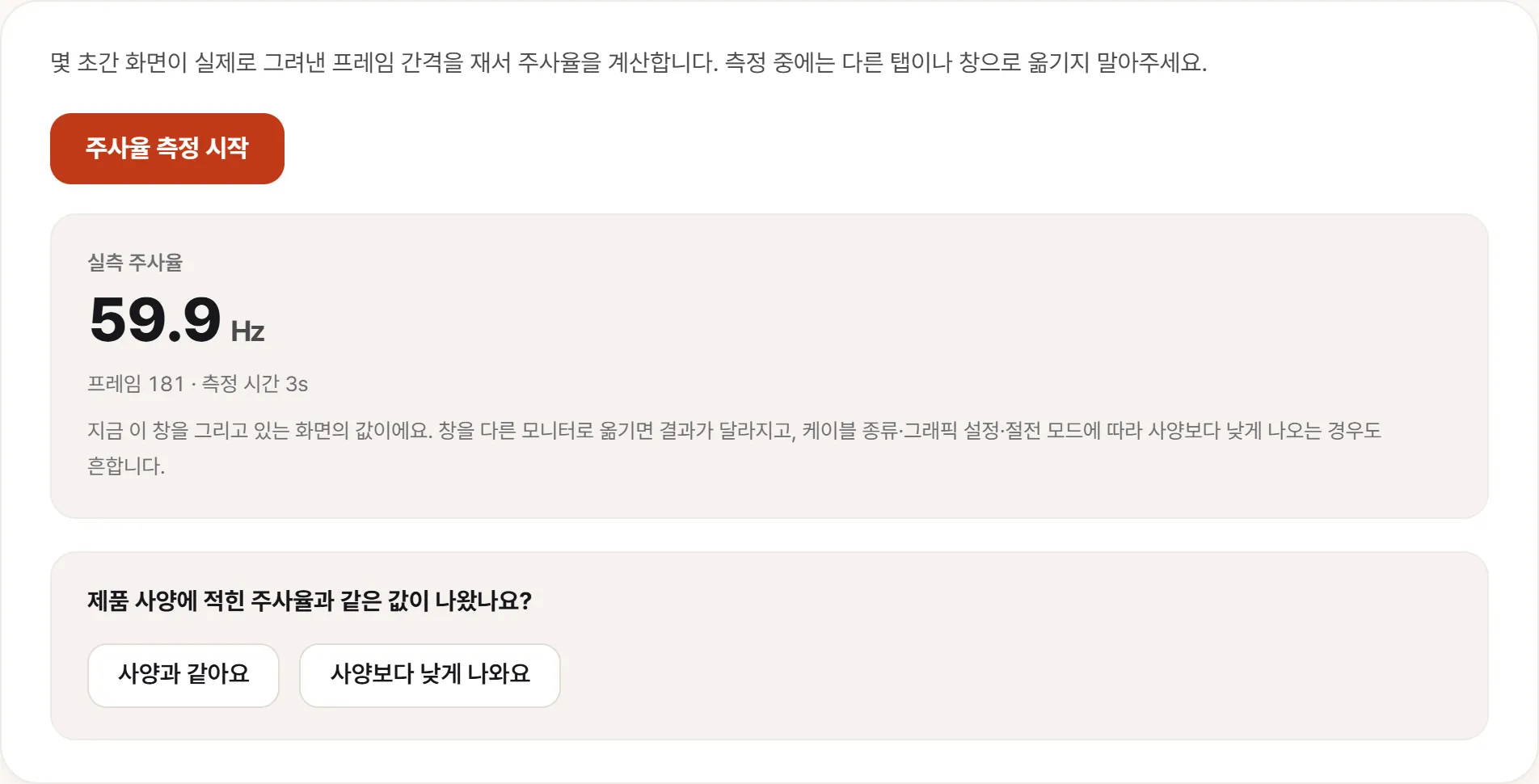
이 도구가 내주는 건 이 숫자까지입니다. 깜빡임 자체는 못 보지만, 주사율이 사양보다 낮게 나오면 그건 확인할 수 있고 실제로 깜빡임과 함께 오는 경우가 있습니다.
주사율 도구가 이 글에서 하는 역할은 하나입니다. 고주사율에서만 깜빡인다면 주사율을 낮춰가며 어느 값에서 멈추는지 확인하는 것 — 그 값이 케이블과 포트가 실제로 감당하는 한계를 알려줍니다.
불량화소 도구의 단색 화면도 보조로 쓸 수 있습니다. 흰 화면을 띄워두면 밝기 흔들림이 배경 그림 없이 보여서 눈으로 판단하기 쉬워집니다.
접수 전에 남겨둘 것
깜빡임은 서비스센터에서 재현이 안 되면 정상 판정이 나기 쉬운 증상입니다. 아래를 갖춰 가면 이야기가 달라집니다.
- 부팅 화면·안전 모드·외부 모니터 각각에서 어땠는지 — 이 세 줄이 층을 특정합니다
- 주기와 지속 시간 — 초당 여러 번인지, 몇 분에 한 번 순간적으로인지
- 어떤 조건에서 — 특정 밝기, 특정 앱, 충전 중, 화면 각도
- 영상. 다만 카메라 줄무늬와 구분되도록, 눈으로 본 것을 말로 함께 남기세요. “영상에는 줄이 보이지만 눈으로는 화면 전체가 순간 어두워집니다”처럼 적으면 오해를 막을 수 있습니다
- 언제부터인지, 그 전에 드라이버 업데이트나 낙하가 있었는지