

높은 주사율 모니터에서 가장 흔한 문제는 패널 불량이 아닙니다. 제 속도로 안 돌고 있는데 모르고 쓰는 것입니다.
박스에는 165Hz라고 적혀 있고, 모니터도 165Hz를 낼 수 있고, 그래픽카드도 낼 수 있는데, 화면은 60Hz로 나옵니다. 케이블 하나 때문이거나, 설정에서 한 번 골라주지 않아서입니다. 아무 경고도 뜨지 않기 때문에 몇 달을 그대로 쓰는 사람이 많습니다.
설정값과 실제값은 다른 이야기입니다
운영체제의 디스플레이 설정에 “165Hz”가 떠 있어도, 그게 지금 화면에 실제로 그려지는 속도라는 보장은 없습니다. 설정은 요청일 뿐이고 실제로 몇 장이 그려지는지는 케이블 대역폭·포트 규격·드라이버·전원 모드가 함께 정합니다.
그래서 재는 쪽이 확실합니다. 주사율 테스트는 브라우저가 한 프레임씩 그릴 때마다 간격을 재서 초당 몇 장이 실제로 그려졌는지 계산합니다. 설정 화면을 읽는 게 아니라 결과를 세는 방식이라 설정과 현실이 어긋나 있으면 그 자리에서 드러납니다.
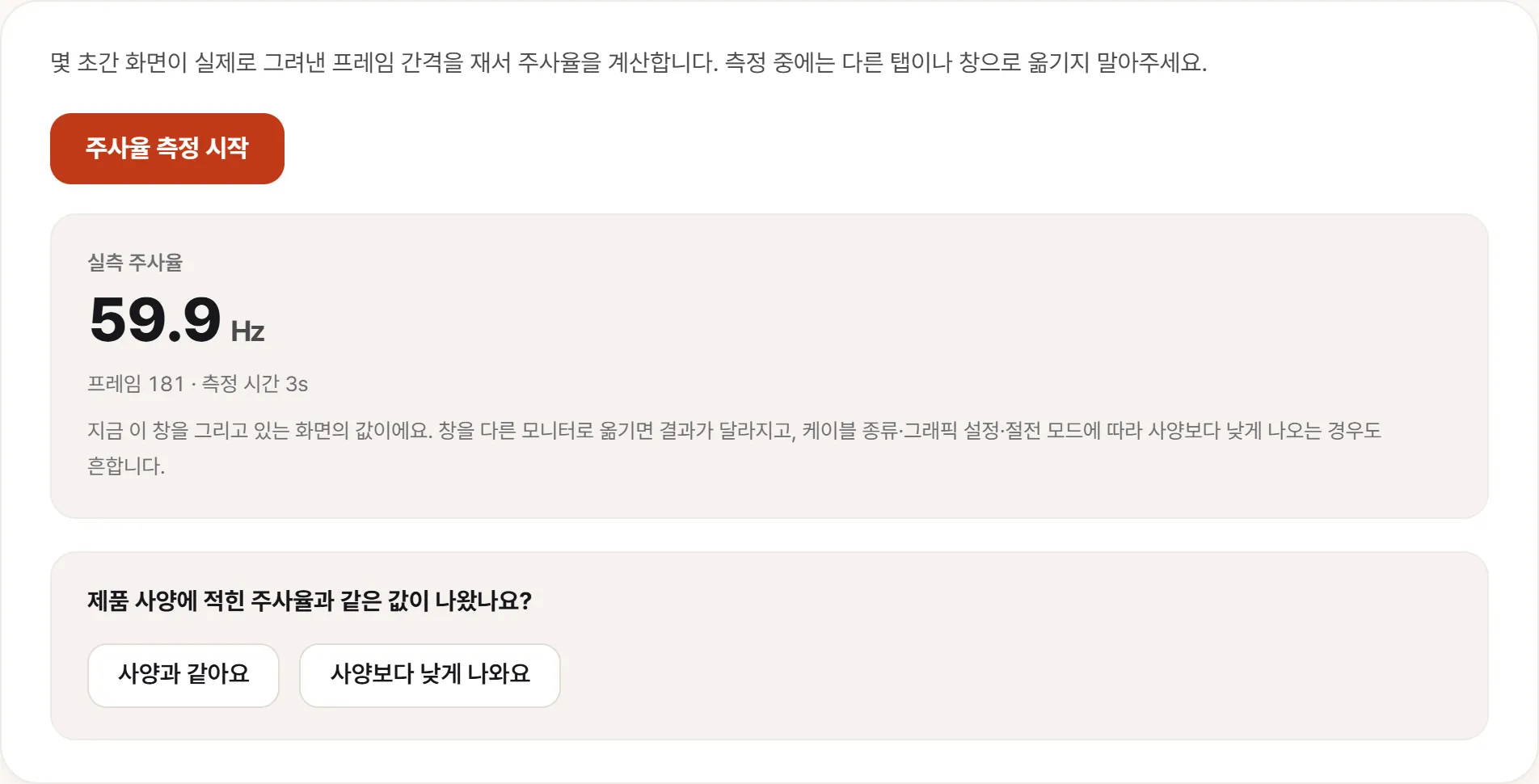
결과는 이렇게 나옵니다. 큰 숫자가 실제로 그려진 속도고, 그 아래 프레임 수와 측정 시간은 그 값이 어디서 나왔는지입니다. 165Hz라고 적힌 제품에서 이 화면이 나왔다면 그때부터 볼 곳이 정해집니다.
측정할 때 두 가지만 지켜주세요.
- 측정하는 동안 그 탭을 앞에 두세요. 브라우저는 보이지 않는 탭의 프레임을 대폭 줄입니다. 다른 창으로 넘어가면 30Hz, 10Hz 같은 값이 나옵니다.
- 노트북이라면 전원을 연결하세요. 배터리 절전 모드가 주사율을 낮추는 경우가 많습니다.
숫자를 어떻게 읽나
측정값은 사양과 정확히 같지 않습니다. 정상 범위를 알아두면 헛걱정을 줄일 수 있습니다.
- 사양의 ±2~3Hz 안 — 정상입니다. 브라우저의 프레임 타이밍에는 원래 약간의 흔들림이 있고 패널의 실제 클럭도 표기값과 소수점 단위로 다릅니다. 144Hz 모니터에서 142~143Hz가 나오는 건 문제가 아닙니다.
- 딱 60Hz — 거의 항상 연결이나 설정 문제입니다. 아래 순서로 보세요.
- 사양의 절반쯤 — 케이블 대역폭이 모자라 모니터가 한 단계 내려간 경우가 많습니다.
- 측정할 때마다 크게 튄다 — 백그라운드 작업이 무겁거나, 절전 상태이거나, 가변 주사율(VRR)이 켜져 있고 화면에 움직임이 거의 없는 상황일 수 있습니다.
60Hz로 나올 때 볼 곳, 순서대로
1. 케이블과 포트
가장 흔한 원인이고 가장 먼저 볼 곳입니다.
HDMI 버전. HDMI 1.4는 1440p 144Hz나 4K 120Hz를 낼 수 없습니다. 모니터에 딸려 온 케이블이 구형인 경우가 흔합니다. 고주사율을 쓰려면 HDMI 2.0 이상, 4K 고주사율이면 2.1이 필요합니다.
DisplayPort. 대체로 여유가 있습니다. 고주사율에서 문제가 생기면 DP 케이블부터 시도해보세요.
USB-C / Thunderbolt. 영상 출력을 지원하는 포트인지 확인하세요. 같은 모양이어도 데이터 전용 포트가 있습니다.
노트북의 포트 갈림. 노트북에 따라 HDMI 포트는 내장 그래픽에, USB-C는 외장 GPU에 붙어 있습니다. 어느 쪽에 꽂았는지에 따라 낼 수 있는 주사율이 달라집니다.
2. 운영체제 설정
케이블을 바꿔도 저절로 올라가지 않습니다. 한 번은 직접 골라줘야 합니다.
Windows 11 — 설정 → 시스템 → 디스플레이 → 고급 디스플레이. 모니터를 고르고 재생 빈도 선택에서 가장 높은 값을 지정합니다. 목록에 최고값이 아예 없다면 케이블이나 포트 문제로 돌아가세요.
macOS — 시스템 설정 → 디스플레이. 해상도 옆에 주사율 항목이 있습니다. 나타나지 않으면 Option을 누른 채 열어보세요.
여러 모니터를 쓴다면 각각 따로 지정해야 합니다. 한쪽만 올라가 있는 경우가 흔합니다.
3. 모니터 자체 메뉴
모니터 본체의 OSD 메뉴에 고주사율을 켜는 항목이 따로 있는 제품이 많습니다. 제조사마다 이름이 다릅니다. Overclock, Overdrive, DP 1.4, HDMI 2.1 모드, Performance처럼 부릅니다. 이게 꺼져 있으면 운영체제 목록에 최고값이 아예 안 뜹니다.
4. 그래픽 드라이버
위 셋을 다 봤는데도 목록에 최고값이 없다면 드라이버를 최신으로 올려보세요. 새로 나온 모니터일수록 그렇습니다.
주사율이 정상인데 화면이 이상하다면
주사율은 사양대로 나오는데 화면이 뭔가 어색하다면 다른 항목을 보고 있을 가능성이 큽니다.
- 특정 지점의 색이 계속 이상하다 → 불량화소 쪽입니다
- 화면 가장자리가 밝다 → 빛샘입니다. 완전히 어두운 방에서 검은 화면으로 확인하세요 (빛샘·얼룩 가이드)
- 빠른 움직임에 잔상이 길게 남는다 → 응답속도(GtG)와 오버드라이브 설정 쪽이라 주사율과는 다른 문제입니다
ReturnCheck가 하는 일과 안 하는 일
이 도구는 브라우저가 그린 프레임을 셉니다. 그래서 브라우저에서 나오는 주사율을 재는 것이지, 게임이나 전체화면 애플리케이션에서 나올 값을 보장하지는 않습니다. 대개는 같지만 브라우저가 특정 그래픽 장치에 묶여 있는 환경에서는 갈릴 수 있습니다.
정상인지 아닌지도 판정하지 않습니다. 측정된 숫자를 보여드리고 그게 사양과 맞는지는 사양을 아는 쪽이 판단하는 편이 맞다고 봅니다.