

このガイドが扱うのは一つです。一つずつきちんと調べる方法と、見つけたものを記録する方法。その前後の段階は別の場所にあります。
- 初日から期限までの確認の順番 → 新しいノートPCが届いたら確認すること
- 見つけたものが不具合にあたるか → ノートPCの初期不良を見分ける方法
記録のほうが、思われている以上に効きます。「画面がなんか変です」と「黒画面で右下、横四分の三・縦三分の二あたりに常時白い画素が一つ、到着日に確認、写真添付」は同じ不具合を指していますが、同じ担当者がまったく違う扱いをします。
箱が開いているあいだにやること
開封は一度きりです。今撮らなかったものは、あとから撮れません。
六面すべてを撮る。蓋、底面、両側面、前、後ろ。まともな明かりの下で、いくつかの角度から。輸送中の損傷で争いになったとき、これがその争いそのものになります。
梱包そのものも撮る。へこんでいたり開いていたりした場合です。中身が無事に見えても、衝撃は受けていることがあります。
シリアル番号と正確な型番を控える。底面のラベルとシステム情報の両方にあります。どのサポートとのやりとりも、これを訊くところから始まります。
注文確認のスクリーンショット。支払った構成と価格が写っているもの。商品ページは静かに書き換えられます。
保証書も撮る。日本では紙の保証書に販売店印と購入日が入るのがふつうです。空欄のまま渡されていないか、その場で確認してください。
一度の五分で、あとから記憶をたどって再構成する必要がなくなります。
届いた機器が、注文した機器か確かめる
最も簡単に検証でき、最も反論しにくいところです。商品ページではなくハードウェアに訊いてください。
Windows。Win + Rからmsinfo32。プロセッサ、実装物理メモリ、システムモデルが最初の画面に出ます。ストレージ容量は 設定 → システム → ストレージ です。
macOS。Appleメニュー → このMacについて で、チップ、メモリ、シリアル。ストレージは システム設定 → 一般 → ストレージ です。
突き合わせるのは四つ。
- CPUの型番、末尾の記号まで含めて。同じ世代のU系とH系は同じプロセッサではありません
- メモリ容量と、基板直付けかスロットか
- 実際のストレージ容量(1TBが931GBと出るのは正常で、想定どおりです)
- パネルの解像度とリフレッシュレート
仕様の食い違いは、考えうるかぎり最もきれいな申し立てです。だから最初に置いています。
ブラウザの検査と、書き留めること
見るのはツールがやります。ツールにできないのは覚えておくことです。結果は画面にしか存在しないので、目の前にあるうちに書き留める必要があります。
通用する記録には四つが要ります。
- どこか、正確に。「画面の右のほう」ではなく「黒画面で右下、横四分の三・縦三分の二あたり」
- いつ、どんな条件で。常時なのか、特定の色のときだけか、一時間温まってからだけか
- 再現するか。再起動しても同じ位置に出るか。一度きりの目撃では、まず誰も納得しません
- 写真か動画。画面の不具合には静止画、音やキーのタイミングが絡むものには動画
六つを順に通すならまとめて検査を、一つだけ見なおすなら個別のツールを開いてください。
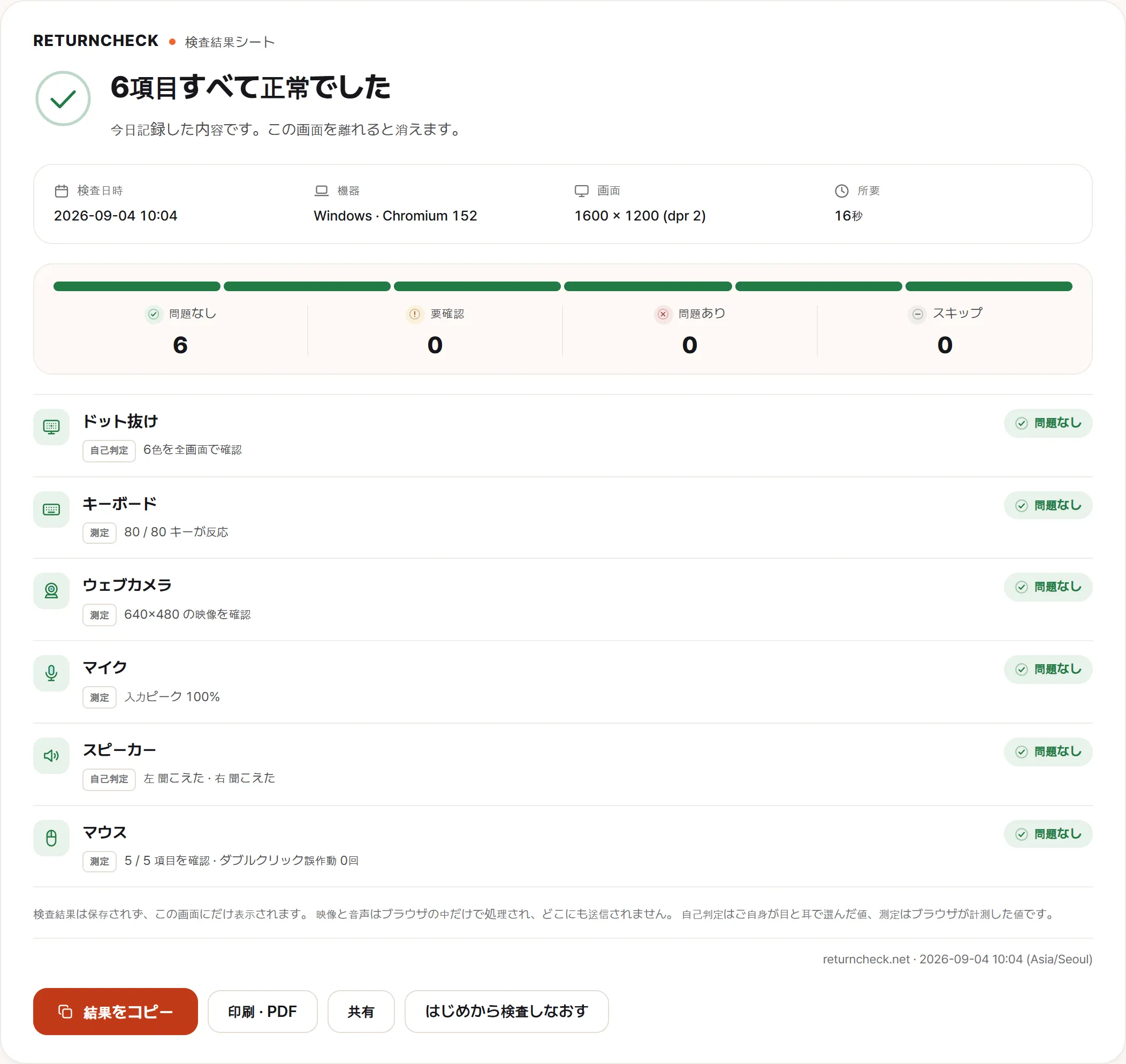
その画面から一つ。下の行が言っているとおり、結果は保存されません。ページを離れれば消えます。控えるのは自分でやるしかなく、この記事が記録の話を繰り返す理由がそれです。
ブラウザには確認できないこと
すべてのポートを、一つずつ。USBが四つあるなら検査も四回です。四つのうち二つが死んでいるのは実際にある故障の形で、一つだけ試しても永遠に見つかりません。HDMI、カードリーダー、ヘッドホン端子も同じです。
充電を、対応を謳うポートごとに。パーセントが実際に上がるのを見てください。USB-Cが複数ある機器では、一部だけが給電するのはよくあることです。
トラックパッドを、四隅まで。タップ、二本指スクロール、クリックしたままのドラッグ、そして四隅を別々に。反応しない隅、鈍い隅は、知られていて見逃されやすい不具合です。タッチ画面のある機器なら、タッチパネルの確認も当てはまります。
ヒンジ。全可動域で左右の抵抗が均等か、特定の角度でぐらつかないか。ヒンジの問題は悪くなる一方で、よくなることはありません。だからこそ早く捕まえる価値があります。
Wi-Fiの速度を、同じ場所の別の機器と比べて。同じネットワーク上でその機器だけ極端に遅いなら、アンテナかドライバを指しています。
初日に調べられるのはここまでです。スリープ復帰の失敗や断続的なWi-Fi切断などは、ふつうに数日使わないと表に出てきません。それらは新しいノートPCが届いたら確認することの二回目の確認です。初日が問題なしでも、検査が終わったわけではありません。
箱はしばらく取っておく
元の梱包は、占める場所より価値があります。それを求める規約は多く、売るときの値段も左右し、そして輸送中に機器を守るために設計された唯一のものです。
付属品もまとめて取っておいてください。充電器、ケーブル、アダプター、説明書、保証書、変換アダプター類、そして剥がしたフィルムも。箱に入っていたものは、いずれ一覧と突き合わされます。
三週間後にも生き残る記録とは
よくある失敗は、不具合を見逃すことではありません。見つけたのに、あとで役に立たない形で記録することです。
判定は簡単です。何週間かあと、機器が目の前にない状態で、自分の記録だけからその一点をもう一度見つけられますか。「画面の右上が変」は、書いた本人にとってすら不合格です。だから位置は画面に対する割合で、条件は繰り返せる手順で書き、残りは写真に入れるのです。
もう一つ足してください。日付です。これがないと、不具合が機器と一緒に来たのか、あとから出たのかを誰も確定できません。すべての申し立てはその問いにかかっています。写真にはファイルに撮影日が残りますが、スクリーンショットには残らないことが多いです。カメラのほうを選んでください。
機器を手放すことになったら、先に売る前・譲る前の初期化と個人情報の消し方を読んでください。あの手順のいくつかは、順番を間違えると取り返しがつきません。